
您可能习惯使用智能手机扫描二维码来访问电子邮件地址、电话号码和网站链接。但是,如何在没有手机的情况下在 Windows PC 上扫描它们?
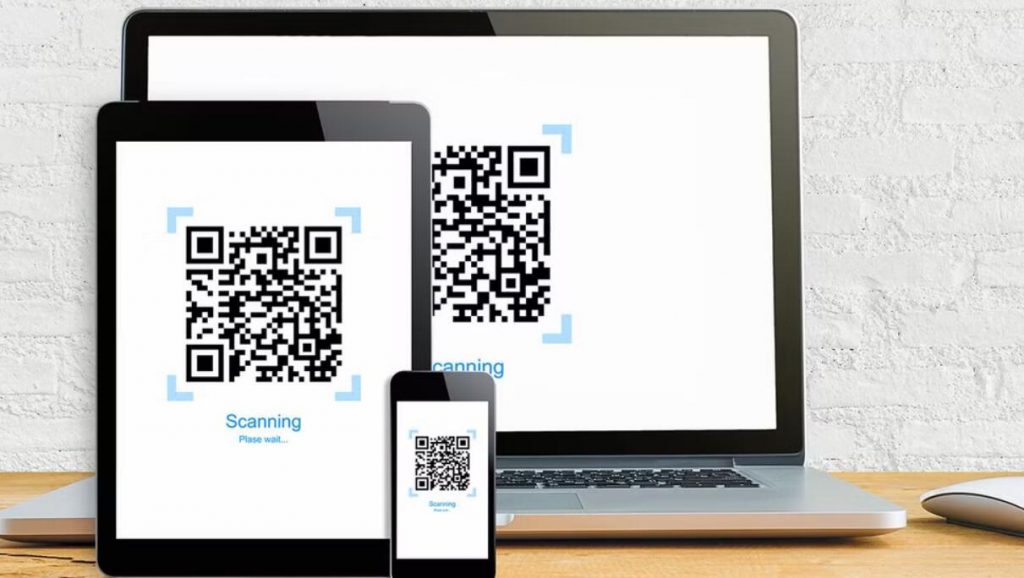
如何使用 Windows 相机应用程序扫描二维码
想要使用电脑的网络摄像头扫描二维码,就像使用手机一样?Windows 10 或 11 电脑上的内置相机应用可让您轻松完成此操作。操作方法如下:
- 按Win + S打开搜索菜单。
- 在搜索框中 输入相机并选择出现的第一个结果。
- 单击箭头可显示快门按钮下方的 条形码按钮(在照片模式下)。
- 将您的二维码放在计算机摄像头前,应用程序将自动扫描它。
如果您使用的是 Windows 11,您还可以使用截图工具应用程序扫描二维码。您所要做的就是截取二维码的屏幕截图或在截图工具应用程序中打开已保存的二维码图像。
- 使用搜索菜单 打开截图工具应用程序。
- 点击新建按钮,截取要扫描的二维码的屏幕截图。或者,点击右上角的三个点菜单,选择打开文件,选择已保存在电脑上的二维码图像。
- 单击顶部的 文本操作图标来扫描二维码。
如何使用 Windows 上的照片扫描应用程序扫描二维码
由于二维码越来越受欢迎,Microsoft Store 上现在有多个二维码扫描器应用程序。您可以使用照片扫描等应用程序在 Windows 计算机上快速扫描或生成二维码。
要使用照片扫描应用程序扫描二维码:
暂无评论