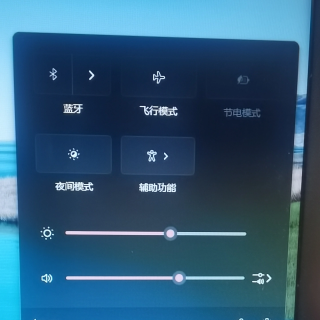
相信有很多朋友遇到这样的情况:
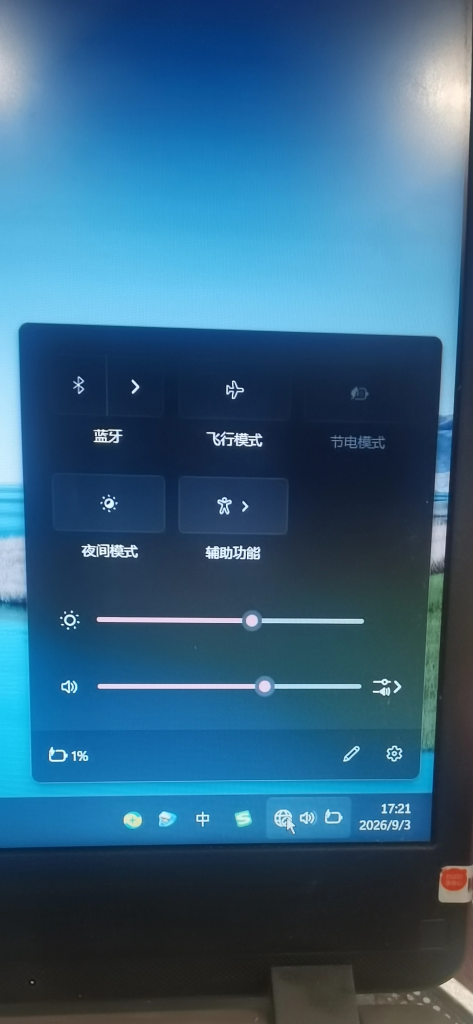
电脑右下角没有 WiFi 图标,快捷面板只有蓝牙,蓝牙可以正常使用;重启电脑无效;设备管理器的网络适配器里看不到 WiFi 无线网卡,只有一堆 WAN Miniport 项目。
WLAN AutoConfig 服务显示已经正常启动。
为什么会出现这个情况?
笔记本长时间闲置不用,主板积攒静电,导致无线网卡的 WiFi 功能被锁死;蓝牙和 WiFi 集成在同一块网卡芯片上,蓝牙部分不受静电影响,所以蓝牙依旧正常工作。软件驱动本身没有损坏。
操作步骤:
- 点击开始菜单,选择关机,不要选择重启。
- 拔掉电源充电器,拔掉鼠标、U 盘等所有外接设备。
- 按住开机按键不放,持续按住 40 秒,释放主板残留静电。
- 松开开机键,静置等待 1 分钟。
- 只插上电源充电器,按下开机键开机进入系统。
- 开机完成后打开设备管理器,展开【网络适配器】,此时就能看到 WiFi 无线网卡设备。
后续预防,避免问题再次复发
- 长期闲置的笔记本,建议每隔半个月开机运行 20‑30 分钟,防止机器受潮、积累静电。
- 尽量不要直接拔电源强制关机。
- 如果该故障反复频繁出现:打开控制面板→电源选项→选择电源按钮的功能→更改当前不可用的设置,取消勾选「启用快速启动」。关闭快速启动后开机速度稍微变慢,但可以减少网卡异常问题。
暂无评论