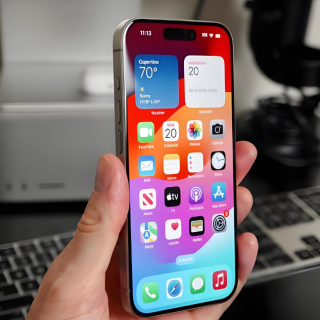
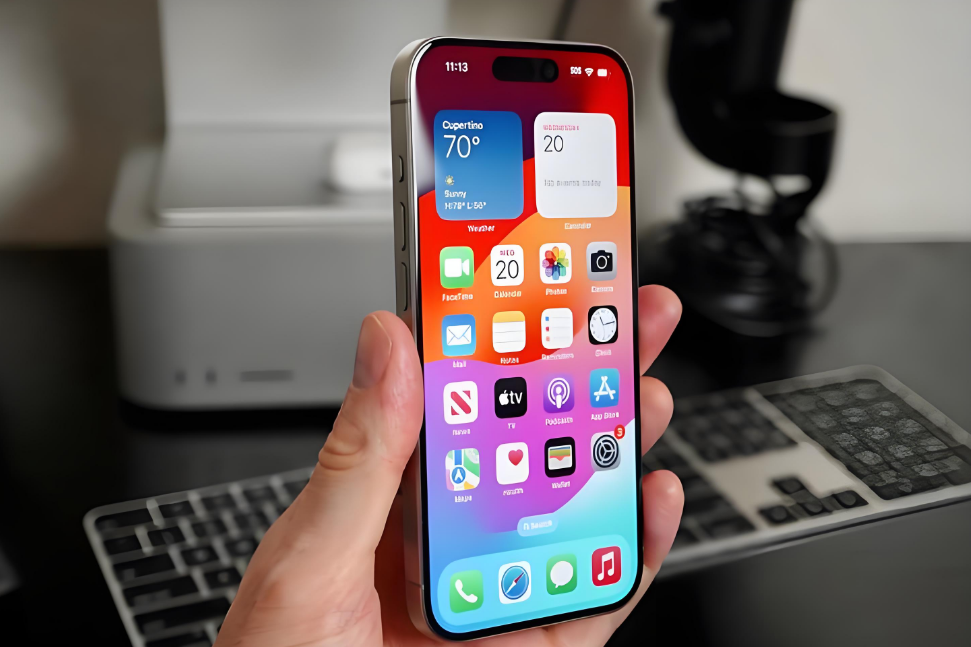
在现代生活中,电子邮件已经成为我们日常沟通的重要工具。然而,当我们因为种种原因无法及时回复邮件时,可能会造成一些不便或误解。为了解决这个问题,苹果手机为我们提供了邮件自动回复的功能。接下来,我将为大家详细讲解如何在苹果手机上设置邮件自动回复。
一、准备工作
在设置邮件自动回复之前,我们需要确保已经正确设置了苹果手机的电子邮件账户。如果你还没有设置过电子邮件账户,可以先进入“设置”中的“邮件、通讯录、日历”选项,按照提示添加你的电子邮件账户。
二、进入邮件设置
- 首先,解锁你的苹果手机,找到桌面上的“设置”图标,点击进入。
- 在“设置”界面中,向下滑动找到“邮件、通讯录、日历”选项,点击进入。
- 在“邮件、通讯录、日历”界面中,你会看到已经添加的电子邮件账户列表。点击你想要设置自动回复的电子邮件账户。
三、设置自动回复
- 进入电子邮件账户设置后,向下滑动找到“自动回复”选项,点击进入。
- 在“自动回复”界面中,你会看到一个开关按钮。点击这个按钮,将其打开。
- 接下来,你需要设置自动回复的邮件内容。点击“自动回复”下方的文本框,输入你想要自动回复的邮件内容。请注意,这里的内容应该简洁明了,能够清楚地表达你当前的状况以及无法及时回复的原因。
- 如果你希望设置自动回复的生效时间范围,可以在“自动回复”界面中找到“开始时间”和“结束时间”选项。点击这两个选项,分别设置你想要自动回复的起始时间和结束时间。请注意,这里的时间设置是按照你的时区来计算的。
- 在设置完邮件内容和时间范围后,你可以预览一下自动回复的效果。点击“预览”按钮,系统将会显示一个模拟的自动回复邮件。如果预览效果符合你的要求,就可以点击“保存”按钮保存设置了。
四、注意事项
- 在设置自动回复时,请确保你的邮件内容简洁明了,不要包含过多的冗余信息。同时,也要注意礼貌用语,以免给对方造成不必要的困扰。
- 如果你希望在某些特定的时间段内关闭自动回复功能,可以在“自动回复”界面中取消选择“接收邮件后自动回复”选项。这样,系统就不会再自动发送回复邮件了。
- 需要注意的是,如果你的苹果手机的iCloud储存空间不足,可能会导致无法接收新电子邮件。因此,在设置自动回复之前,请确保你的iCloud储存空间充足。
通过以上步骤,我们就可以在苹果手机上轻松设置邮件自动回复功能了。这个功能不仅可以帮助我们避免因为无法及时回复邮件而造成的误解和不便,还可以让我们在忙碌的生活中更加从容地处理各种邮件事务。
暂无评论