
您是否在互联网上找到了想要在 Excel 365 电子表格中使用的表格?手动复制数据可能很耗时,而且容易出错,如果直接从网站上复制和粘贴,您将花费太多时间调整格式。相反,Excel 有一种内置方法可以轻松地将表格导入电子表格。

导入表格
在 Web 浏览器中,转到要导入的数据所在的网页,然后复制(使用键盘快捷键 Ctrl+C)URL。我们将使用维基百科上的世界人口页面作为示例。
前往要导入表格的 Excel 工作簿。打开功能区上的“数据”选项卡,然后在“获取和转换数据”组中单击“来自 Web”。
将 URL 粘贴(使用快捷键 Ctrl+V)到打开的对话框中,然后单击“确定”。
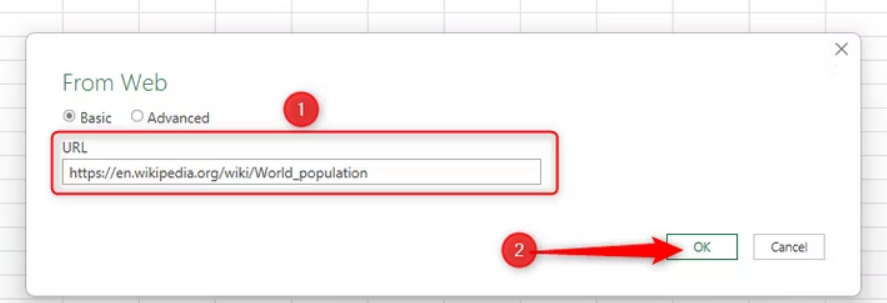
根据您导出的网页大小,这可能需要一段时间。请耐心等待!
在打开的导航器中,您可以看到 (1) 网页上标识的表格列表,以及 (2) 在表格视图或 Web 视图中查看数据的选项。
就我而言,我想导入名为“按地区划分的人口(2020 年估计)”的表格,因此我将在导航器中找到它并查看它在预览中的样子。您可以使用滚动条查看表格的整个宽度,或者只需从边缘拖动窗口即可加宽它。如果您对 Excel 导入正确的数据感到满意,请单击“加载”。
然后,您导入的表格将显示在您打开的 Excel 工作簿中(在新选项卡中)。您可以拆分屏幕来比较原始网页表格和导入的表格,以确保所有内容都正确复制。
管理导入的数据
导入数据后,使用 Power Query 编辑器转换数据(例如删除列)或合并数据(例如整合来自其他来源的信息),然后将其加载回 Excel 工作表。
Power Query 编辑器还会建立并存储 Excel 工作表与数据源之间的连接。单击导入表的任意位置,打开功能区上的“查询”选项卡,然后单击“编辑”,即可访问 Power Query 编辑器。
暂无评论