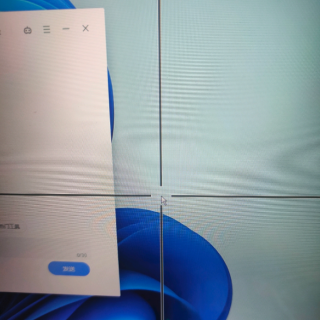
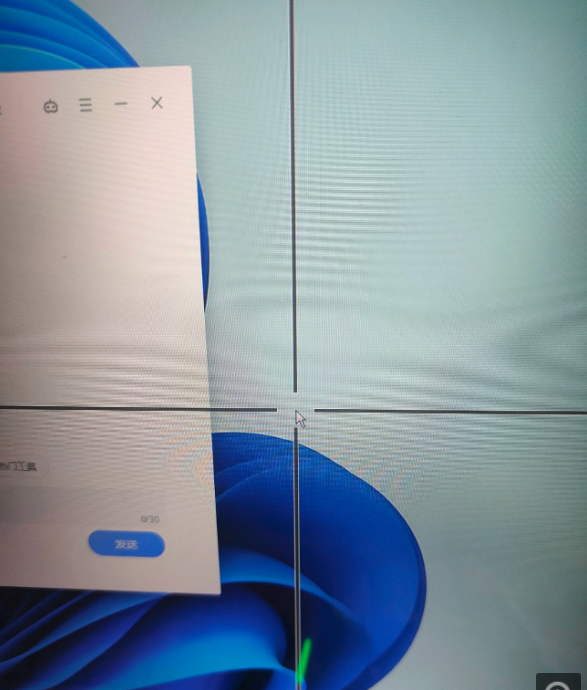
近期不少用户反馈,在 Windows 11 系统更新后,鼠标周围出现了十字线或全屏十字光标,严重影响操作体验。这种情况通常由系统设置、硬件功能或软件冲突引起。以下是经过验证的解决方案,可帮助您快速恢复正常光标显示:
一、关闭系统放大镜功能
Windows 11 的放大镜工具可能误触发十字线显示。可通过以下方式关闭:
- 快捷键关闭:按下
Win + Esc组合键,直接关闭放大镜窗口。 - 系统设置调整:
- 打开「设置」(Win + I),进入「辅助功能」→「影像」→「放大镜」,将开关设为关闭。
- 若需要彻底禁用自动启动,可取消勾选「登录前启动放大镜」和「登录后启动放大镜」选项。
二、调整鼠标指针设置
- 关闭指针轨迹:
- 进入「设置」→「蓝牙和其他设备」→「鼠标」,向下滑动找到「其他设备设置」。
- 在「鼠标属性」窗口的「指针选项」中,取消勾选「显示指针轨迹」,并调整指针速度至合适档位。
- 禁用增强指针精确度:
- 同样在「指针选项」中,取消勾选「提高指针精确度」,此设置可能导致光标移动不精准或显示异常。
三、排查显示器内置功能
部分游戏显示器或高端显示器内置准星功能,可能误触开启:
- 物理按键检查:
- 查看显示器边框或底部的物理按键,通过 OSD 菜单进入「游戏」或「准星」设置,将「瞄准点」或「十字线」功能关闭。例如 Acer 显示器需进入菜单→游戏→关闭瞄准点。
- 部分品牌(如华硕)支持快捷键关闭,尝试按下
Fn + Down组合键(具体需参考说明书)。
- 重启显示器:断开电源或长按电源键 10 秒强制重启,可能清除临时配置错误。
四、检查游戏模式与第三方软件
- 禁用 Windows 游戏模式:
- 打开「设置」→「游戏」→「游戏模式」,关闭该功能。部分用户反馈游戏模式可能与鼠标驱动冲突。
- 排查软件冲突:
- 干净启动:按
Win + R输入msconfig,在「服务」选项卡勾选「隐藏所有 Microsoft 服务」,禁用其他服务后重启系统。若十字线消失,逐步恢复服务以定位冲突软件。 - 卸载可疑程序:通过「控制面板」→「程序和功能」卸载近期安装的鼠标增强工具、游戏优化软件或屏幕准星类应用(如 FPS Aim Trainer),部分软件可能强制显示十字线。
- 干净启动:按
五、修复显示驱动与系统设置
- 更新显卡驱动:
- 通过「设备管理器」→「显示适配器」右键选择「自动搜索更新驱动」。
- 或访问 NVIDIA/AMD 官网,输入显卡型号下载最新驱动,安装后重启系统。
- 重置光标方案:
- 打开「设置」→「个性化」→「主题」→「鼠标指针」,选择默认的「Windows 黑色」或「Windows 白色」方案,点击「应用」保存。
六、处理软件兼容性问题
某些程序可能因高 DPI 缩放导致光标异常:
- 找到程序的可执行文件(.exe),右键选择「属性」→「兼容性」。
- 勾选「以管理员身份运行此程序」,点击「更改高 DPI 设置」,选择「覆盖高 DPI 缩放行为」并设为「应用程序」,保存后重新启动程序。
七、终极解决方案
若上述方法均无效,可尝试:
- 系统还原:在「恢复」设置中选择「返回到上一个版本」,回退到更新前的系统状态。
- 重置系统:通过「设置」→「系统」→「恢复」,选择「初始化电脑」并保留个人文件,此操作将重置系统设置但不会丢失数据。
注意事项
- 显示器设置优先级:若外接显示器出现十字线,需优先检查显示器自身功能,而非仅依赖系统设置。
- 驱动备份:更新显卡驱动前,建议使用「Driver Booster」等工具备份旧驱动,以便回滚。
- 注册表修改风险:若需通过注册表调整光标方案(如 HKEY_CURRENT_USER\Control Panel\Cursors\Schemes),务必提前创建系统还原点。
通过以上步骤,可有效解决 Windows 11 更新后鼠标十字线问题。
暂无评论