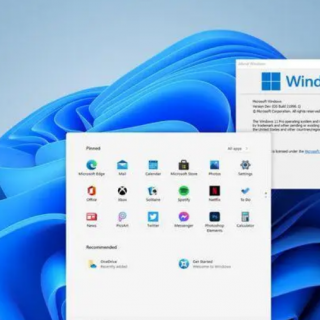
无法在Windows 11中添加桌面快捷方式,可能是由于一些设置问题或系统错误导致的。下面是一些步骤和解决方案,希望能帮助你解决这个问题。
方法一:通过资源管理器添加快捷方式
- 打开资源管理器:
- 点击任务栏上的文件夹图标或按
Win + E打开资源管理器。
- 点击任务栏上的文件夹图标或按
- 定位到应用程序:
- 在左侧导航栏或地址栏中,找到你想要创建快捷方式的应用程序或文件夹。
- 创建快捷方式:
- 右键点击该应用程序或文件夹,然后选择“发送到”,再选择“桌面 (快捷方式创建)”选项。
- 检查桌面:
- 现在转到桌面,你应该可以看到新创建的快捷方式。
方法二:使用桌面右键菜单添加快捷方式
- 右键点击桌面:
- 在桌面空白处右键点击,弹出菜单。
- 选择“新建”:
- 在菜单中选择“新建”。
- 创建快捷方式:
- 在子菜单中选择“快捷方式”。
- 输入目标路径:
- 输入要创建快捷方式的文件或程序的路径,然后点击“下一步”。
- 输入快捷方式名称:
- 输入快捷方式的名称,然后点击“完成”。
方法三:修复系统文件
- 运行命令提示符:
- 搜索并右键点击“命令提示符”,选择“以管理员身份运行”。
- 运行系统文件检查:
- 输入以下命令并按 Enter 键:bashCopy code
sfc /scannow - 这会扫描并修复系统文件中的错误。
- 输入以下命令并按 Enter 键:bashCopy code
- 重启计算机:
- 重启计算机后,再次尝试创建桌面快捷方式。
方法四:检查用户权限
- 确保有权限:
- 确保你当前的用户账户有权限在桌面上创建新的快捷方式。
- 切换用户:
- 如果你是使用受限制的用户账户登录的,尝试切换到具有管理员权限的账户再试一次。
方法五:清理桌面
- 移除冗余快捷方式:
- 有时桌面上过多的图标可能导致新的快捷方式无法添加。
- 尝试删除一些不需要的桌面快捷方式,然后再试一次。
方法六:更新系统
- 检查更新:
- 打开“设置”(Win + I),选择“更新和安全”。
- 点击“检查更新”确保你的系统是最新的。
- 安装更新:
- 如果有可用的更新,安装它们并重新启动计算机。
如果以上方法都无法解决问题,可能需要进一步调查系统设置或考虑重置操作系统。
暂无评论