尽管 Google Chrome 是市场领导者,但在我看来,它仍然无法打败 Microsoft Edge。然而,过多不必要的功能往往会破坏我所追求的简单浏览体验。如果你和我一样,下面介绍如何从 Edge 中移除所有杂乱功能。
消除 Edge 主页上的杂乱内容
打开 Microsoft Edge 时,您会在其主页上看到很多不必要的信息。 有新闻报道、购物广告、市场指标和其他不相关的数据,您可能不希望它们出现在浏览器主页上。 真的吗,微软? 如果我想阅读新闻,有专门的网站可以阅读。 为什么要强迫我们这样做?
幸运的是,微软确实提供了一个选项来消除所有这些混乱。要管理这些设置,请打开 Microsoft Edge,单击齿轮图标以访问页面设置菜单,然后关闭“显示提要”切换开关。
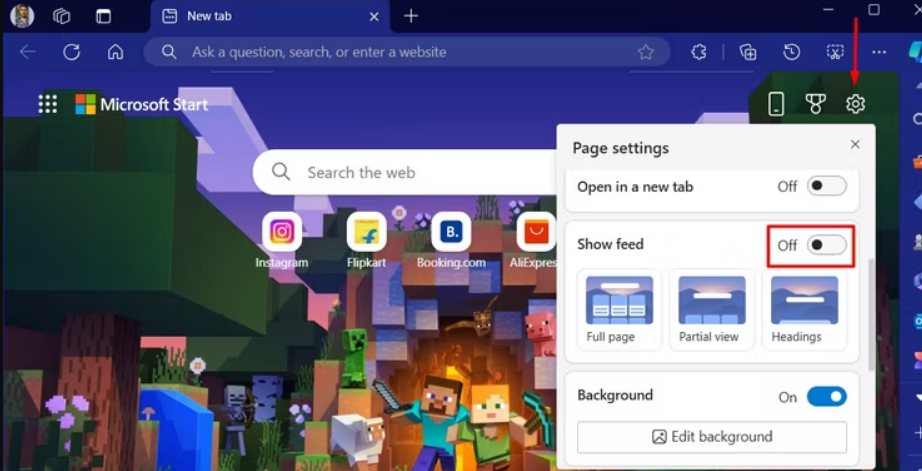
Edge 还具有快速链接部分,其中包含指向各种网站的链接。这些链接来自向 Microsoft 付费以在 Edge 主页上显示它们的公司。如果您不想看到这些链接,请单击齿轮图标并关闭“显示推广链接”切换开关。
此外,Edge 主页还会显示您所在地区的
天气信息。如果您安装了专门的天气应用,或者只是想摆脱它,请点击齿轮图标并关闭“显示天气”切换。页面设置菜单中还有一个背景切换,用于控制
Edge 主页背景。它通常不会占用太多系统资源,并且每天都会提供新背景。但如果您更喜欢纯黑色或白色背景(取决于您的Edge 主题),您也可以禁用此切换。
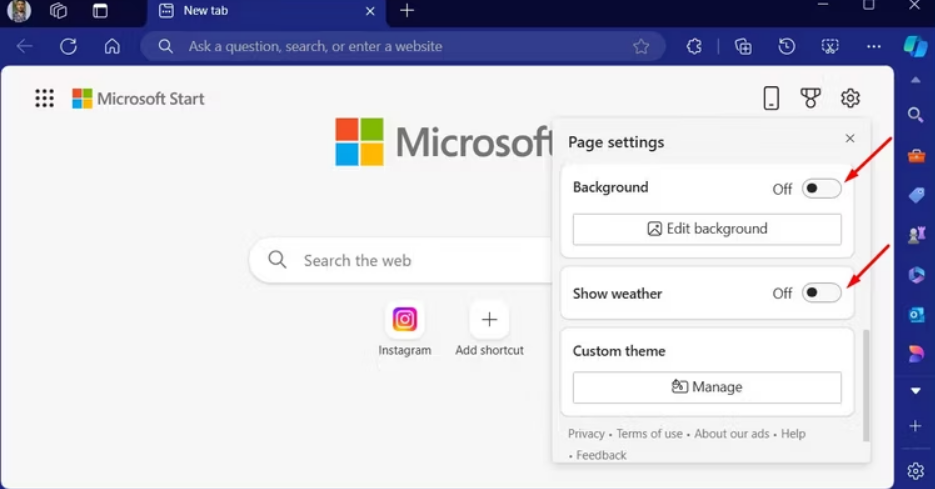
进行这些更改后,您会发现 Edge 主页变得更加整洁。
停止 Edge 在后台运行
与大多数浏览器不同,单击关闭图标时 Microsoft Edge 不会完全关闭。它会继续在后台运行,消耗系统资源。因此,您有时可能会注意到下次尝试时 Microsoft Edge 无法正常打开。
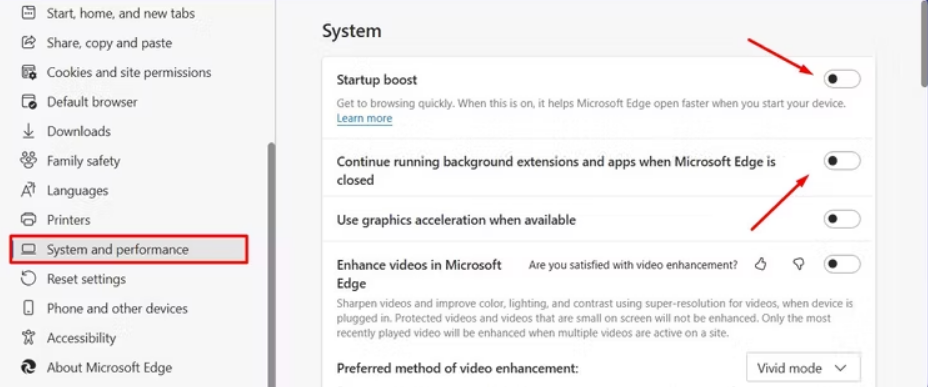
为了防止这种情况发生,您需要禁用允许Microsoft Edge 在后台运行的选项
。为此,请打开 Edge,单击右上角的三个点,然后选择“设置”。
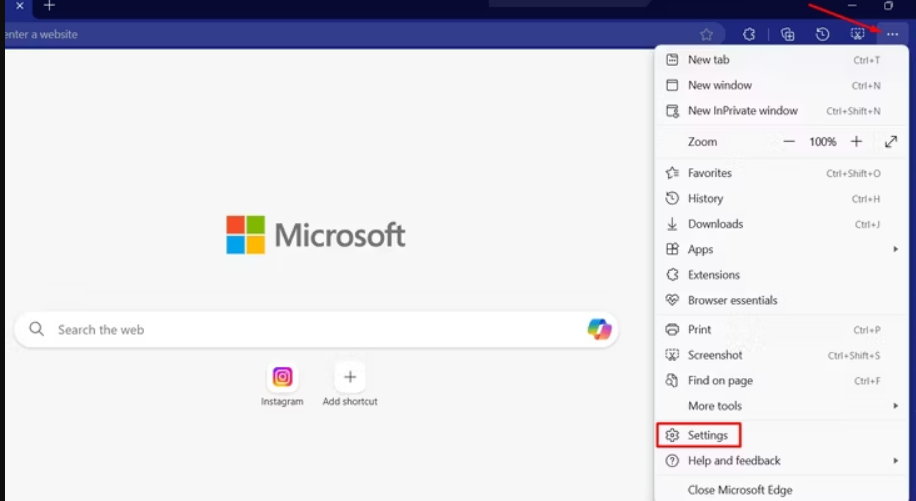
在 Edge 设置菜单中,从左侧边栏中选择“系统和性能”,然后关闭右侧的“在 Microsoft Edge 关闭时继续运行后台扩展和应用程序”和“启动加速”切换按钮。
更改 Edge 浏览器的外观
Microsoft Edge 有很多设置,可让您更改浏览器的整体外观。虽然这些设置可以美化浏览器,但启用每一项设置都会给您的计算机带来一些额外的负载,并使其距离正常、外观简单的浏览器更近一步。因此,您应该禁用所有这些设置以在 Edge 上获得更好的浏览体验。
要禁用所有这些设置,请打开 Edge 设置菜单,从左侧边栏中选择“外观”,然后从右侧选择“系统默认”选项。或者,如果您对浏览器有特定的颜色偏好,也可以选择“深色”或“浅色”选项
暂无评论