要将谷歌浏览器改成简体中文,你可以按照以下简单的步骤进行操作。这个过程不会太复杂,只需几分钟时间就能完成。
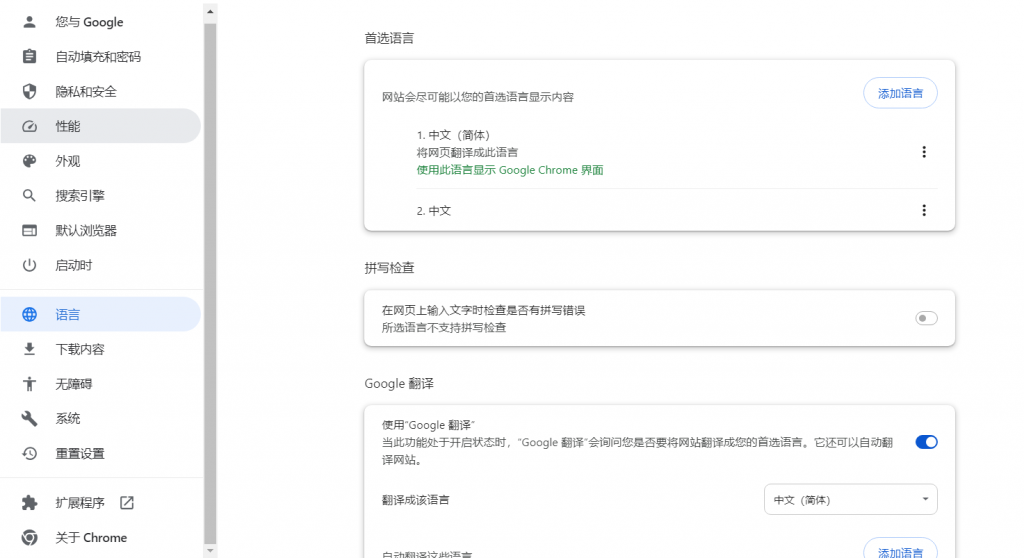
- 打开谷歌浏览器:
- 在电脑上,双击桌面上的谷歌浏览器图标或者点击开始菜单中的谷歌浏览器。
- 在手机上,点击手机屏幕上的谷歌浏览器图标。
- 打开设置:
- 点击右上角的菜单按钮(通常是三个竖直排列的点)。
- 从下拉菜单中选择“设置”。
- 找到语言设置:
- 在设置页面的左侧,点击“高级”。
- 在“语言”部分,点击“语言”。
- 添加中文语言:
- 在语言设置页面中,点击“添加语言”。
- 在搜索框中输入“简体中文”或者滚动查找“中文(简体)”,然后点击它。
- 设置中文为默认语言:
- 找到已添加的中文语言(中文(简体)),点击其右侧的三个点。
- 选择“设为默认”。
- 重新启动浏览器:
- 关闭浏览器窗口。
- 再次打开谷歌浏览器,你会发现界面已经变成了简体中文。
- 调整语言偏好(可选):
- 在语言设置页面,你可以通过拖动语言的顺序来调整优先显示的语言。
- 点击“更多”可以设置某些语言的显示方式(如简化或隐藏)。
通过以上步骤,你就可以将谷歌浏览器成功改成简体中文了。
暂无评论