当您需要将图像编辑成视频时,仅在屏幕上显示静态图像有时看起来有点“低预算”。大多数创作者使用的一种简单方法是“Ken Burns”效果,它只是对图像的比例进行动画处理以慢慢放大它。
然而,这种效果仍然不那么有趣。在本视频教程中,我们将向您展示四种方法,让您的下一次视频编辑时的图像看起来更加动态和有趣!
使用 3D 纹理层
我们要研究的第一种方法是在图像上制作微妙的纹理动画。
首先,将照片添加到合成中,并将其设为3D 图层。接下来,在照片上方添加纹理图像,并将其也设为 3D 图层。
现在,创建一个新相机并将3D 空间中的纹理层移动到更靠近相机层的位置。您可能需要转到自定义相机视图才能更轻松地查看。
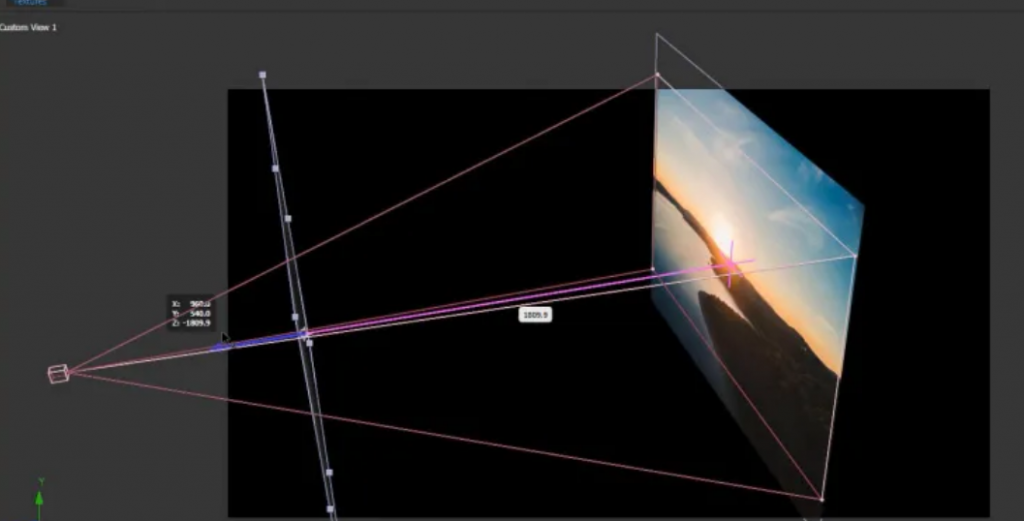
导航到自定义相机视图并将3D 纹理图像移近相机。
您现在需要做的就是对摄像机的Z位置设置关键帧以使其向前移动。当您这样做时,您将看到 3D 纹理层和 3D 照片层的一些漂亮的视差。这会给动画带来很好的深度感。
3D屏幕动画
另一种流行的外观是模拟屏幕的外观,这对于网站等内容的屏幕截图非常有用。
首先,将屏幕截图图像设为3D 图层并创建一个新的Camera。(确保它是二节点相机。)
接下来,以一定角度放置相机 – 靠近您想要聚焦的屏幕截图图像的部分。
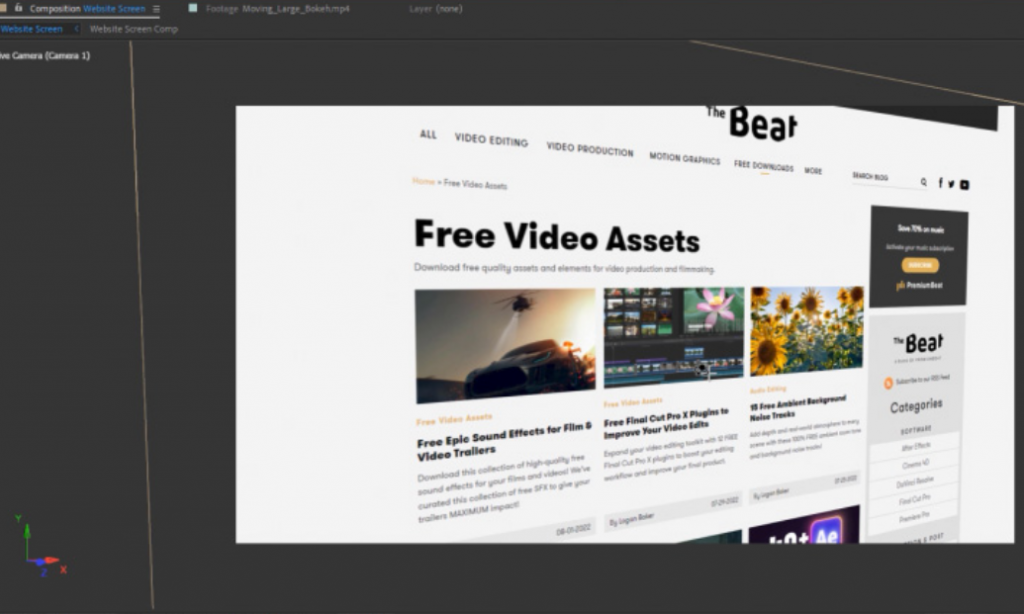
将 3D 相机以一定角度放置,靠近 3D 屏幕截图图像。
现在,创建一个新的空对象并将其设为 3D 图层。接下来,将相机设置为空对象的父级。空对象现在实际上将充当相机的位置控制器。
然后,只需对空对象的Y 旋转设置关键帧即可创建动画。(我建议将关键帧设为Easy-Ease关键帧,并使用图表编辑器使它们更加平滑。)
最后,您可以启用3D 相机上的景深。调整焦距,使动画在您想要聚焦的区域结束。
使用口罩
使图像更具活力的另一种方法是遮盖照片的主题。这将允许您使用图层的“缩放”和“位置”属性创建微妙的动画。
您还可以尝试一些方法,例如将背景区域设为黑白,以将更多注意力集中在主题上。
使用叠加层
最后,另一种使图像看起来更加动态的简单方法是将它们与动画叠加层结合起来。这种额外的运动有助于赋予静止图像更多的深度,并允许它们在视频编辑中更好地融合。
只需将叠加层添加到合成中的图像上方,并将叠加层设置为适当的混合模式即可。(通常是筛选、加法或乘法。)
暂无评论