不必在 PDF 上保留令人分心的水印:使用这些免费工具,您只需单击几下即可从任何 PDF 中删除水印。

如何使用 Canva 去除 PDF 中的水印
Canva是一款功能强大的在线工具,非常适合创建演示文稿和图形,但它也能够从 PDF 中删除水印(并且免费)。要使用 Canva 从 PDF 中删除水印,您可以采取以下步骤:
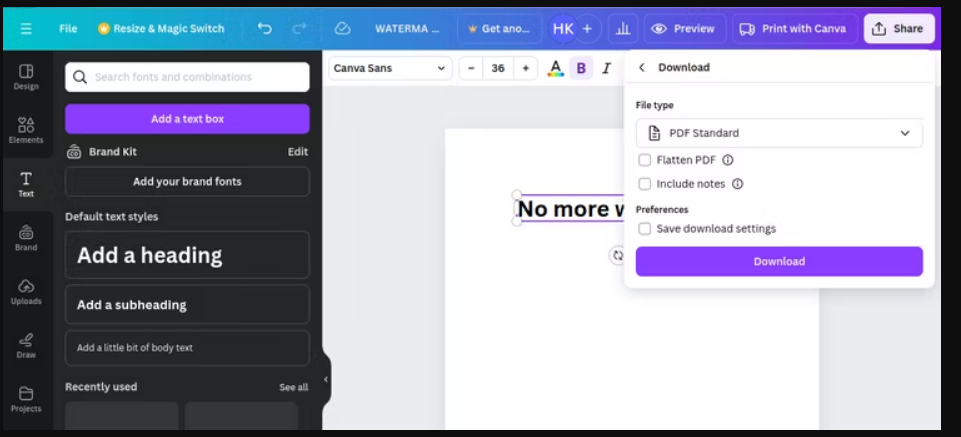
- 创建免费的 Canva 帐户或登录您现有的帐户。如果出现提示,您无需购买任何订阅 – 基本 PDF 编辑完全免费。
- 接下来,单击“创建设计”并选择“导入文件”来上传带水印的 PDF 。
- PDF 上传完成后,您可以单击它以在 Canva 的内置编辑器中打开它。
- 单击水印将其选中。
- 按Backspace键删除水印。如果您不小心删除了错误的对象,您可以输入Ctrl + Z撤消上次编辑并重试。
- 从 PDF 中删除水印后,点击屏幕右上角的 “共享” 。
- 选择下载,然后从文件类型下拉菜单 中选择PDF 标准,以确保您的 PDF 正确下载。
如何使用 Google Docs 删除 PDF 中的水印
如果您正在寻找 Canva 等网络工具的替代品,Google Docs是一个不错的选择,但您需要将 PDF 转换为 DOCX 文件,然后才能将其上传并在 Google Docs 中正确呈现。
这时,Adobe Acrobat 的在线 PDF 到 DOCX 转换工具就派上用场了。在打开 Google Docs 之前,您需要将 PDF 上传到 Adobe 网站,登录,然后使用屏幕右上角的下载按钮下载新的 DOCX。
现在您已经准备好文件,下面介绍如何从 Google Docs 中的 PDF 中删除水印:
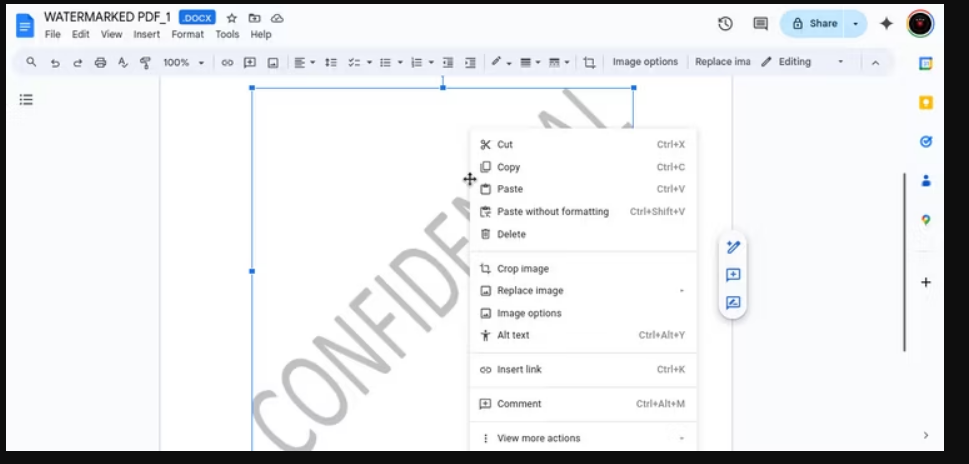
- 登录您的Google Drive帐户并点击+ 新建按钮。
- 单击文件上传并选择有水印的 DOCX 文件。
- 您会在屏幕右下角看到“…上传完成”通知。点击文件名。
- 如果文件没有自动打开,请点击页面顶部的打开方式下拉菜单,然后选择Google Docs。
- 如果水印没有自动删除,请选择它并按键盘上的Delete 键。
- 单击“文件”,选择“下载”,然后单击“PDF 文档”,无水印的 PDF 将保存到您的计算机中。
如何使用 PDFGear 离线删除 PDF 中的水印
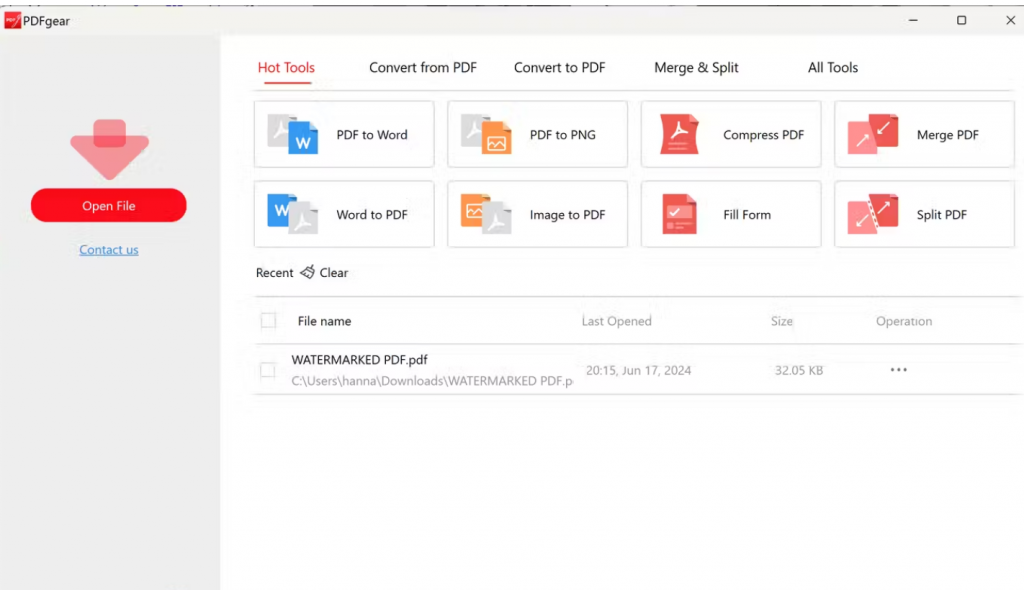
如果您想在没有互联网连接或 Microsoft 套件产品的情况下从 PDF 中删除水印,最好的选择可能是PDFGear。虽然此应用程序的移动版本受到限制,但您可以在 Windows 或 MacOS 上使用 PDFGear 免费从 PDF 中删除水印。
从 PDFGear 网站运行安装程序后,您可以按照以下步骤从 PDF 中删除水印:
如何使用 Microsoft Word 去除 PDF 中的水印
Microsoft Word 是全球最受欢迎的文字处理工具之一。您还可以使用 Microsoft Word 删除 PDF 中的水印。操作非常简单直接。
- 启动 Microsoft Word 并单击打开。
- 选择 PDF 文档,然后在出现对话框时单击“确定” 。这会将 PDF 文档转换为 Word 文档。
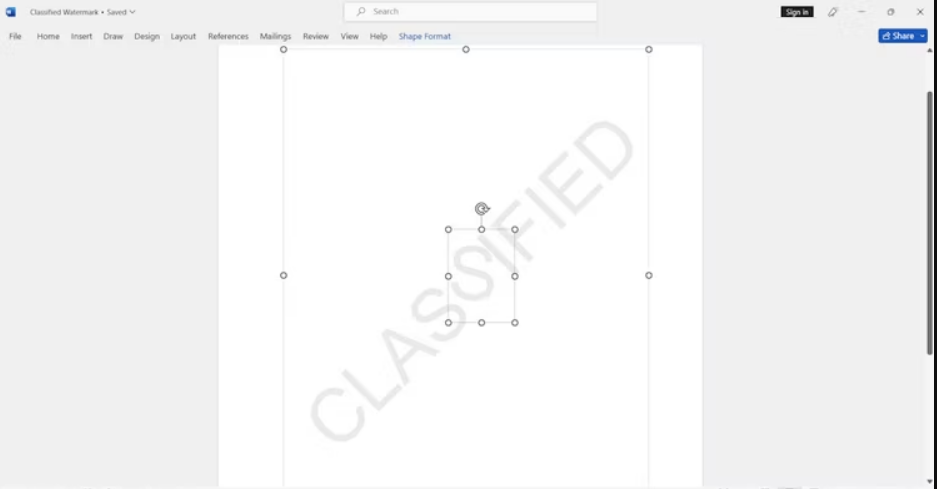
- 如果您想要逐个字母地编辑或删除水印,只需单击任意字母并按Delete即可。
- 否则,点击水印外的页面任意部分。这将选择整个页面。
- 现在,按Delete键立即删除整个水印。
完成后,只需按Ctrl + S并保存无水印的文档。
暂无评论