VCam是什么?
e2eSoft VCam 是一款虚拟摄像头软件。
它能够在 Windows 系统上模拟一个摄像头,可以在支持摄像头的软件中使用,比如微信、QQ、Skype、Line、WhatsApp 等聊天工具,网页视频、直播平台以及安卓模拟器等,用于进行视频聊天、视频直播、在线教学、网络会议等。
使用它,您可以与远方的朋友分享您电脑上面的精彩视频,也可以把自己的录像、照片、动画、Flash 甚至桌面等作为摄像头的视频播放给朋友,并支持图像、视频叠加(画中画)、文字以及多种超酷视频特效。
已经有了摄像头能用吗?
VCam 可以轻松与之切换,给它添加视频特效或画中画效果、进行人脸跟踪、背景替换等,并使它能够同时在多个程序中使用,让您的视频聊天更精彩!
VCam 使用教程
在视频通话中使用虚拟摄像头
什么是虚拟摄像头?
虚拟摄像头是一种软件应用程序,允许用户在视频通话期间使用其电脑上的资源,而不是使用实时网络摄像头。换句话说,用户可以在视频通话期间将图像、视频和其他来源作为他们的主要输出。
例如,假设我们要在一个商务视频会议中展示我们最新的项目,但我们没有网络摄像头或不想出现在镜头前,我们如何向与会者展示我们的幻灯片演示、报告和所有其他资源?虚拟摄像头就可以做这个事情。
微信中使用 WeCam
如果您电脑上没有别的摄像头,只有 WeCam,则在微信中开始视频通话后就会自动显示 WeCam 的视频。
如果您电脑上有多个摄像头,微信中默认显示的不一定是 WeCam 的视频,您只需要在 视频通话开始后 点击视频上面的切换摄像头按钮并选择 WeCam 即可,如下图所示:
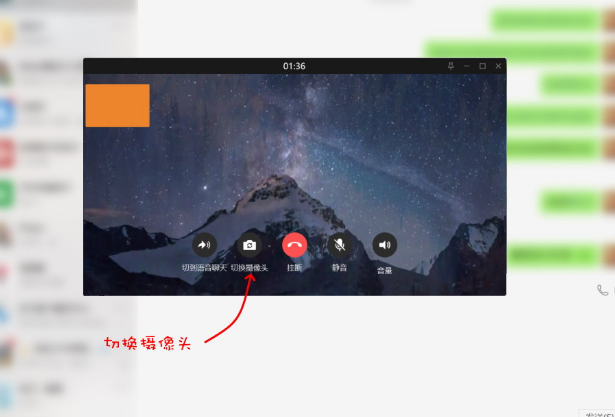
这样您就可以把 WeCam 中的内容在微信中播放给对方了。
怎么播出声音?
由于微信不能选择麦克风,所以您需要把指定的麦克风设为系统的 默认录音设备 这样微信就会默认使用它。
在电脑版 QQ 中使用 WeCam 摄像头
电脑上有包括 WeCam 在内的多个摄像头,QQ 中默认显示的不一定是 WeCam 的视频,这时候您只需要点击视频工具条中上面的切换摄像头按钮选择 WeCam 摄像头即可,如下图所示:
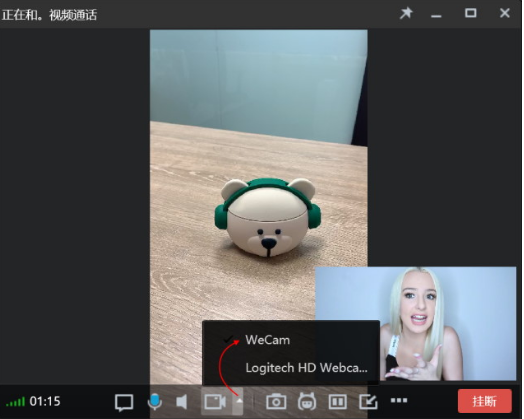
使用电脑版 QQ 进行视频通话
一般情况下,视频分两种:
横向视频:比如 4:3、16:9、16:10 这种长宽比的视频
纵向视频:比如 3:4、9:16、10:16 这种长宽比的视频
通过 Wi-Fi 进行连接
iVCam 可以通过 Wi-Fi 连接将视频从手机传输到电脑,前提是手机和电脑处于同一个正确配置的局域网内。
iVCam APP 无法检测到电脑?
- 对于 iOS:在系统设置中允许 iVCam 应用使用无线局域网;
对于 安卓:允许 iVCam 应用使用 Wi-Fi; - 确保 Windows 防火墙 或其它安全软件没有禁止 iVCam 电脑客户端程序使用网络,有必要的话暂时关闭它们;
- 如果需要,在 Windows 上禁用 VPN 或 Proxy 之类的代理;
- 确保手机通过 Wi-Fi 联网,而不是通过 4G/5G 等移动网络;
- 确保手机与电脑处于 同一局域网 内,连接的是 同一路由器,不要连接信号放大器 Wi-Fi;
- 路由器设置中关闭 AP 隔离,如果是 访客模式 的话要允许访问内网(具体如何操作请百度);
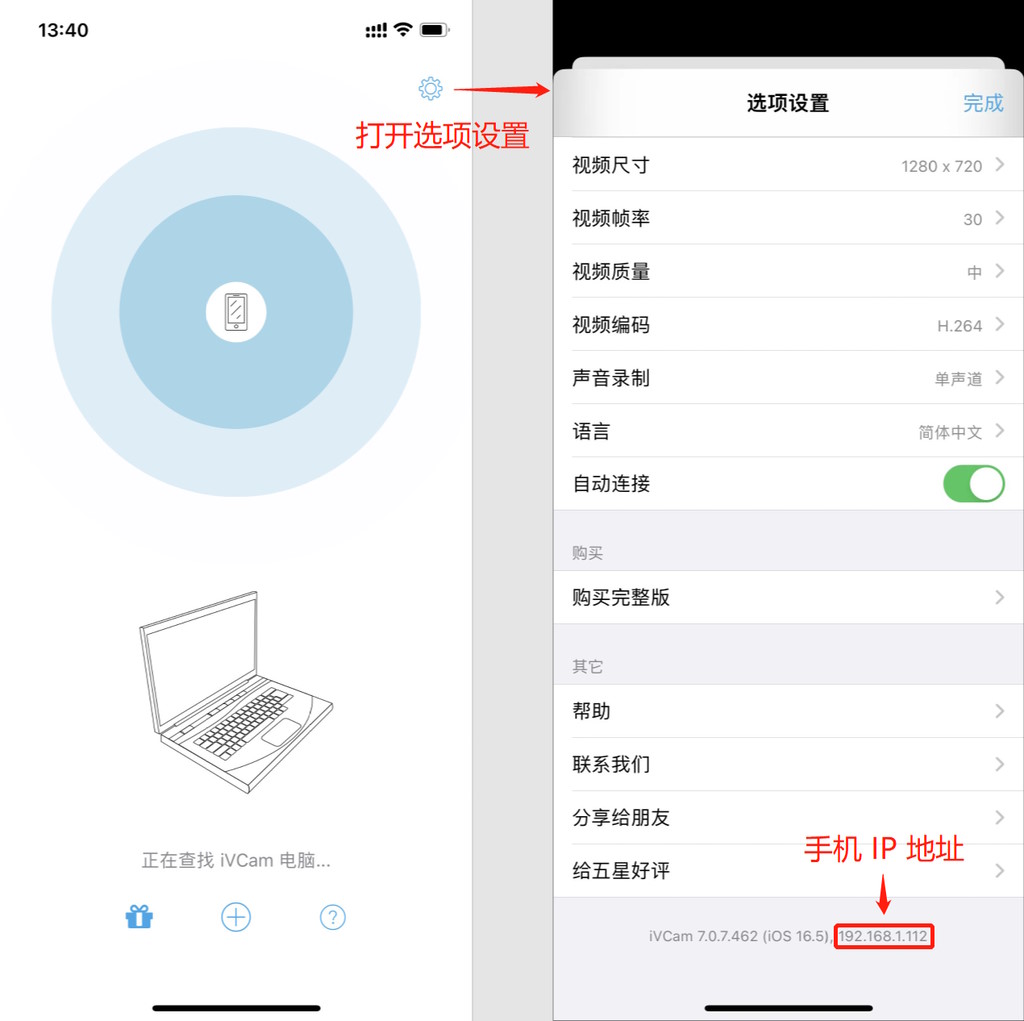
- 确保在电脑上可以 Ping 通 手机的 IP 地址;
- 确保 Bonjour 服务没有被禁用(由 iVCam 安装,你可以在 Windows“服务”程序或任务管理器中启动它)。没有必要禁用,它不会占用多少资源;
- 如果 Bonjour 服务未安装或被禁用,请在路由器中允许 UDP 广播,iVCam 还可以通过 UDP 广播检测到电脑;
- 重启路由器试试看 ^_^
暂无评论