当 MS Excel 应用程序无法读取数据透视表中的字段名称时,您可能会遇到“数据透视表字段名称无效”错误。出现字段名称问题的原因有多种。
在数据透视表中创建、修改或刷新数据字段时,可能会发生“数据透视表字段名称无效”错误。使用VBA代码修改数据透视表时也会出现这种情况。当代码中的字段名称存在问题或者数据透视表中存在隐藏列或空列时,通常会发生这种情况。但是,此错误背后可能还有许多其他原因。
为什么出现“数据透视表字段名称无效”错误?
由于多种原因,您可能会在 Excel 中收到“数据透视表字段名称无效”错误。一些可能的原因是:
- Excel 文件已损坏
- 数据透视表中的字段损坏
- 数据透视表已损坏/损坏
- 数据透视表中的隐藏列
- 宏(指数据透视表)已损坏
- 保留格式选项已启用
- VBA 代码中缺少或不正确的字段
- workbook.RefreshAll 方法语法问题(如果使用)
- 数据透视表包含空列
- 数据透视表中缺少标题值或标题列
- 创建的数据透视表没有标题
- 从数据透视表中删除列/行
修复 Excel 中数据透视表字段名称无效错误的方法
如果您选择了完整的数据表,然后尝试创建数据透视表,则可能会出现此错误。确保仅选择要插入到数据透视表中的数据字段。如果不是这种情况,请按照下面提到的故障排除方法进行操作。
方法 1:检查数据透视表中的标头值
如果您未正确设置数据透视表,则可能会出现“数据透视表字段名称无效”错误。所有包含数据的列都应该有标题和标题值。没有标题值的数据透视表可能会产生问题。您可以从公式栏中检查标题及其值。如果标头值太长或包含特殊字符,请更改标头。
方法 2:检查并更改数据透视表中的数据范围
修改数据透视表中的字段时,可能会出现“数据透视表字段名称无效”的情况。如果您尝试通过在“创建数据透视表”对话框中选择不正确的数据范围来添加或修改字段,通常会发生这种情况。 “创建数据透视表”功能有助于定义数据在数据透视表中的显示方式。
让我们通过一个场景来理解这一点。使用数据透视表打开 Excel 文件。单击字段(要添加),转到“插入”选项,然后单击“数据透视表”。
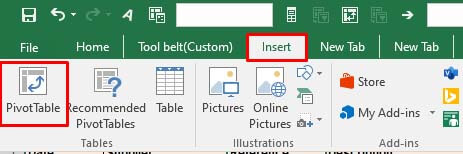
如果您选择了错误的范围,即 A1:E18,而不是正确的范围 – “Expenses !$A$3:Expenses!$A$4 ”,您将立即收到错误消息。
因此,在“选择表或范围”选项下输入正确的范围,然后单击“确定”。
方法 3:取消隐藏 Excel 列/行
如果隐藏数据透视表数据源的某些列/行,也可能会发生此错误。当您尝试将隐藏列添加为数据透视表中的字段时,Excel 应用程序将无法读取隐藏列的数据。您可以按照以下步骤检查和取消隐藏 Excel 列:
- 打开 Excel 文件。
- 找到隐藏的列号。
- 将光标移到隐藏的列号上,然后右键单击列之间的空间。单击“取消隐藏”。
方法4:检查并删除Excel空列
有时,如果您尝试使用空列作为数据透视表中的字段,您可能会收到“数据透视表字段名称无效”错误。检查所有单元格中没有值的列。如果找到,则删除空列。此方法非常适合小型 Excel 文件。然而,对于大尺寸的文件,这是一个耗时的过程。
方法 5:取消合并列标题(如果已合并)
由于合并的列标题,也可能会出现“数据透视表字段名称无效”错误。数据透视表引用标题来识别行或列内的数据。合并的标头有时会造成数据不一致。您可以尝试取消合并列标题来解决该问题。按着这些次序:
- 在 Excel 文件中,转到主页
- 单击“合并并居中”选项,然后从下拉列表中选择“取消合并单元格” 。
方法 6:禁用后台刷新选项
如果启用了 Excel 文件中的“后台刷新”选项,也可能会导致数据透视表出现问题。如果启用了后台刷新选项,即使进行了微小更改,Excel 也会在后台更新所有数据透视表。如果 Excel 文件很大并且表格太多,这可能会产生问题。您可以尝试关闭Excel文件中的“后台刷新”选项来排查问题。操作方法如下:
- 在 Excel 文件中,转到“数据”选项卡,然后单击 “连接”。
- 在 “工作簿连接”对话框中,单击“添加”下拉列表以添加工作簿(您需要在其中修改刷新设置)。
- 选择 Excel 文件后,单击“属性”。
- 在“连接属性”窗口中,取消选择“启用后台刷新”选项,选择“打开文件时刷新数据”,然后单击“确定”。
方法七:检查VBA代码
在 Excel 中使用 VBA 代码处理数据透视表时,也可能会出现此错误。一些 Excel 用户在论坛上将此错误报告为运行时错误 1004: 数据透视表字段名称无效。当 VBA 代码存在问题,影响数据透视表数据源或字段引用时,通常会发生此错误。您可以检查引用 PivotTable 或 Workbook.RefreshAll 函数语法的字段名称以及代码中的其他错误。
方法 8:修复 Excel 文件
“数据透视表字段名称无效”错误背后的原因之一是包含数据透视表的 Excel 文件损坏。您可以使用 Microsoft 内置实用程序“打开并修复”来修复 Excel 文件。以下是如何使用该实用程序:
- 在 Excel 中,导航至 “文件”>“打开”。
- 单击 “浏览” 选择受影响的工作簿。
- 将出现“打开” 对话框 。单击损坏的文件。
- 单击“打开”按钮旁边的箭头 ,然后选择 “打开并修复”。
- 您将看到一个包含三个按钮的对话框 –修复、提取数据和取消。
- 单击 “修复” 按钮可恢复尽可能多的数据。
- 修复后,会显示一条消息。单击“关闭”。
暂无评论