随 iOS 15 一起推出的专注模式是一项出色的功能,可以最大限度地减少干扰,让您可以专注于对您来说重要的事情。您可以专注于工作,而不会被无休止的通知、消息和其他干扰所左右。
也就是说,当您完成工作后,您会希望像往常一样让所有社交媒体警报和通知流入。
为此,您应该知道如何在 iPhone 上关闭 Focus。在本文中,我们将告诉您退出焦点模式的三种方法。
在 iPhone 上关闭 Focus 的最简单方法是通过控制中心。该过程非常快,只需几秒钟。操作方法如下:
在下面的示例中,我将关闭 iPhone 上的个人焦点模式。
- 从iPhone 屏幕的右上角向下滑动以显示控制中心。
- 现在,点击焦点模式图标。它可能会显示“工作”、“个人”、“睡眠”等内容。启用的焦点将显示在白色背景上。
- 点击启用的 Focus可关闭并退出 Focus。
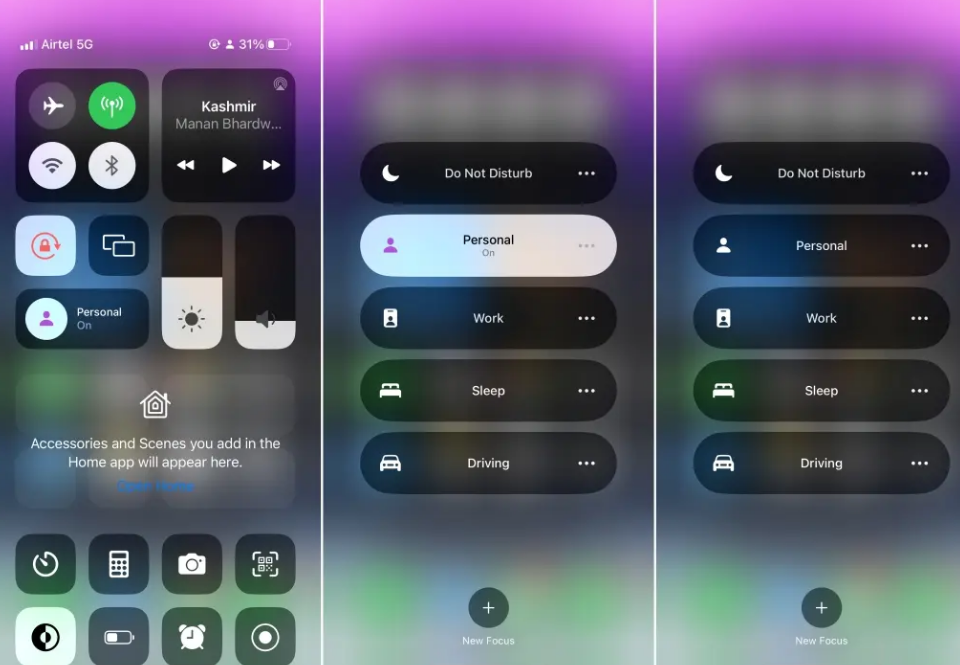
- 为确保您的 iPhone 不处于焦点模式,请确保没有突出显示焦点。
方法 2:从锁定屏幕禁用焦点
有趣的是,您还可以直接从 iPhone 的锁定屏幕禁用焦点。是的,你没听错。锁定屏幕将启用的对焦模式显示为标签。要让您的 iPhone 退出焦点模式,只需长按锁定屏幕上显示的标签即可。这将显示不同的模式,突出显示您当前选择的模式。点击已启用的焦点将其停用。
方法 3:让 Siri 关闭焦点
最后,您还可以要求 Siri 关闭 iPhone 上的“焦点”。我经常使用 Siri 在 iPhone 上设置闹钟、启用或禁用某些 iOS 设置、设置多个计时器等等。如果您像我一样更喜欢发出语音命令而不是搞乱设置,那么您一定会喜欢这种方法。
只需说“嘿 Siri,关闭请勿打扰”或类似“Siri,关闭个人焦点”之类的内容即可。Siri 将立即禁用焦点,并显示确认信息。请记住,在 iOS 17 中,您可以在 iPhone 上将“Hey Siri”更改为“Siri”。
在 iPhone 上禁用“勿扰焦点”模式后,您将收到所有电话、消息、提醒、通知以及您通常执行的其他操作。
如何在 iPhone 上删除焦点
除了预定义模式外,iOS 还允许您在 iPhone 上自定义创建焦点。例如,我设置了一个驾驶焦点,可以过滤不需要的通知,与 CarPlay 配合良好,并允许来自特定联系人的电话和短信。有时,这个功能可能会让人不知所措。结果,您最终创建了多种对焦模式。如果您的 iPhone 上不再需要 Focus,您可以轻松删除它。以下是执行此操作的步骤:
- 打开iPhone 上的“设置”应用程序,然后转到“焦点”部分。
- 在这里,点击您要删除的焦点。
- 现在,向下滚动到底部并点击“删除焦点”。
一旦焦点被删除,当您想使用它时,您将必须重新设置它。为此,请前往“设置”->“焦点”并点击“+”图标。
暂无评论