
尽管您的 PC 显示以太网连接,但您是否看到可怕的“无互联网访问”消息?有时,建立并运行互联网连接并不那么容易。尝试这些技巧让您的以太网连接在您的 Windows PC 上正常工作。
1.排除路由器问题
在排除 PC 故障之前,最好先排除路由器的任何问题。要检查路由器是否出现问题,请断开计算机上的以太网电缆,并将其连接到另一台设备(如果可能)。
如果您在其他设备上遇到类似问题或遇到 Wi-Fi 连接错误,则您的路由器可能是罪魁祸首。在大多数情况下,只需重新启动路由器即可解决问题。如果没有,您可能需要更新路由器固件或联系您的 ISP(互联网服务提供商)寻求帮助。

2.运行网络和 Internet 疑难解答
如果您的路由器没有问题,您可以尝试在 Windows 上运行“网络和 Internet”故障排除程序。此工具将扫描您的系统以查找常见的 Internet 相关问题并尝试修复它们。
要运行网络和 Internet 疑难解答,请按照以下步骤操作:
- 按Win + I打开“设置”应用程序,然后前往“系统”>“疑难解答”。
- 选择其他疑难解答。
- 单击“网络和 Internet”旁边的“运行”按钮,然后按照屏幕上的提示运行疑难解答程序。
3. 重新启动或更新以太网驱动程序
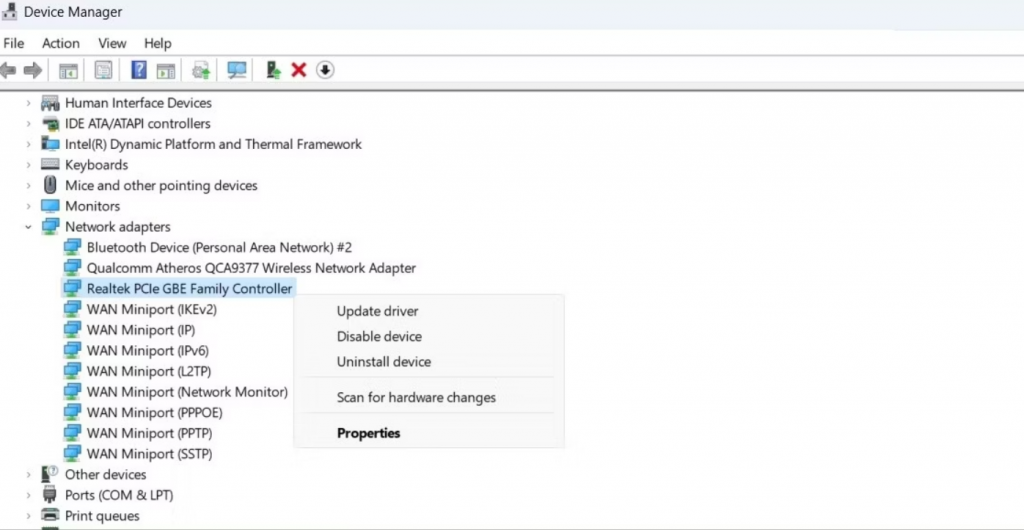
禁用并重新启用以太网适配器是修复可能导致问题的任何临时故障的有效方法。操作方法如下:
- 按Win + R打开运行对话框。
- 在框中输入devmgmt.msc并按Enter。
- 展开网络适配器,右键单击有问题的驱动程序,然后选择禁用设备。
- 等待几秒钟,再次右键单击以太网驱动程序,然后选择启用设备。
4.更改网络配置文件并关闭计量连接
更改 Windows 上的网络配置文件并关闭计量连接选项也可以帮助解决限制以太网连接上的互联网访问的问题。
为此,请打开“设置”应用,转到“网络和 Internet”>“以太网”。然后,关闭“计量连接”切换并将网络配置文件从“公共”更改为“私人”。
5.更改DNS服务器并清除DNS缓存
默认情况下,Windows 使用 ISP 提供的 DNS 服务器。默认 DNS 服务器的问题有时会导致互联网连接缓慢或无法连接。您可以尝试切换到更可靠的 DNS 服务器(例如 Cloudflare 或 Google DNS)来解决这个问题。
要更改 DNS 服务器,请在搜索框中输入ncpa.cpl并按Enter。在“网络连接”窗口中,右键单击以太网适配器并选择“属性”。然后,双击Internet 协议版本 4 (TCP/IPv4),选择“使用以下 DNS 服务器地址”选项,并在相关字段中输入 DNS 地址。
暂无评论