Windows 11 系统可能会出现一些网络连接问题,比如缺少 WLAN 选项的情况。下面是一份简单的操作教程,帮助你解决这个问题。
步骤一:检查硬件
首先要确定你的计算机硬件支持 WLAN。通常,笔记本电脑和一些台式机都有内置的无线网络适配器,可以连接 WLAN。如果你的设备不支持 WLAN,你需要购买一个无线网络适配器并安装它。
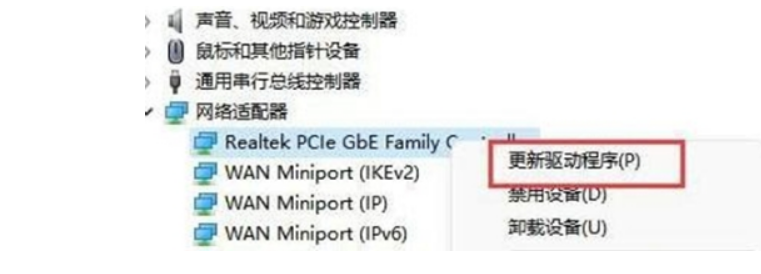
步骤二:检查驱动程序
- 在桌面上右键单击“开始”按钮,然后选择“设备管理器”。
- 在设备管理器窗口中,找到并展开“网络适配器”部分。
- 如果你看到了一个名为“无线网络适配器”或类似的设备,则说明你的计算机已安装了 WLAN 驱动程序。如果没有,你需要下载并安装适合你设备型号的 WLAN 驱动程序。你可以访问计算机制造商的网站,找到对应的驱动程序并下载安装。
步骤三:启用 WLAN
- 在桌面上右键单击“网络”图标(通常是一个 Wi-Fi 图标或以太网图标)。
- 在弹出的菜单中,确保“无线”选项已启用。如果没有,请单击“打开网络和Internet设置”进入网络设置界面。
- 在网络设置界面中,选择“Wi-Fi”选项卡。
- 确保 Wi-Fi 开关处于打开状态。
步骤四:更新系统
有时候系统更新可能会解决一些网络连接问题。
- 在桌面上右键单击“开始”按钮,然后选择“设置”。
- 进入“Windows Update”页面。
- 单击“检查更新”按钮,系统会检查是否有可用的更新。
- 如果有更新可用,安装它们并重启计算机。
步骤五:重启路由器和电脑
有时候网络连接问题可以通过重启网络设备来解决。
- 关闭计算机。
- 关闭路由器(或无线接入点)。
- 等待几分钟,然后重新启动路由器。
- 打开计算机,看看是否解决了问题。
步骤六:检查网络设置
- 在桌面上右键单击“网络”图标,选择“打开网络和Internet设置”。
- 进入网络设置界面后,选择“高级网络设置”。
- 在高级网络设置中,确保网络配置正确,比如 DHCP 设置、IP 地址、子网掩码等。
- 如果需要,可以尝试重置网络设置到默认状态。
暂无评论