
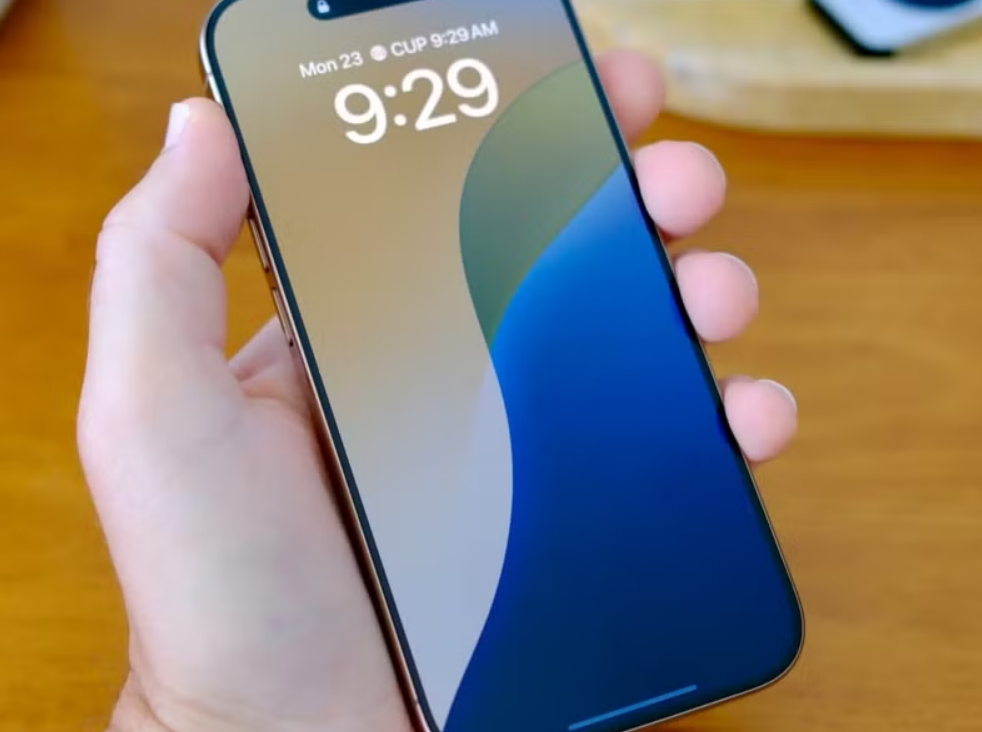
通过按下按钮来截取屏幕截图
捕获 iPhone 16 屏幕内容的最流行方式是同时按下侧面和音量调高按钮。
只需前往您想要截取屏幕截图的应用程序或网页,同时按下两个按钮,即可创建屏幕截图。

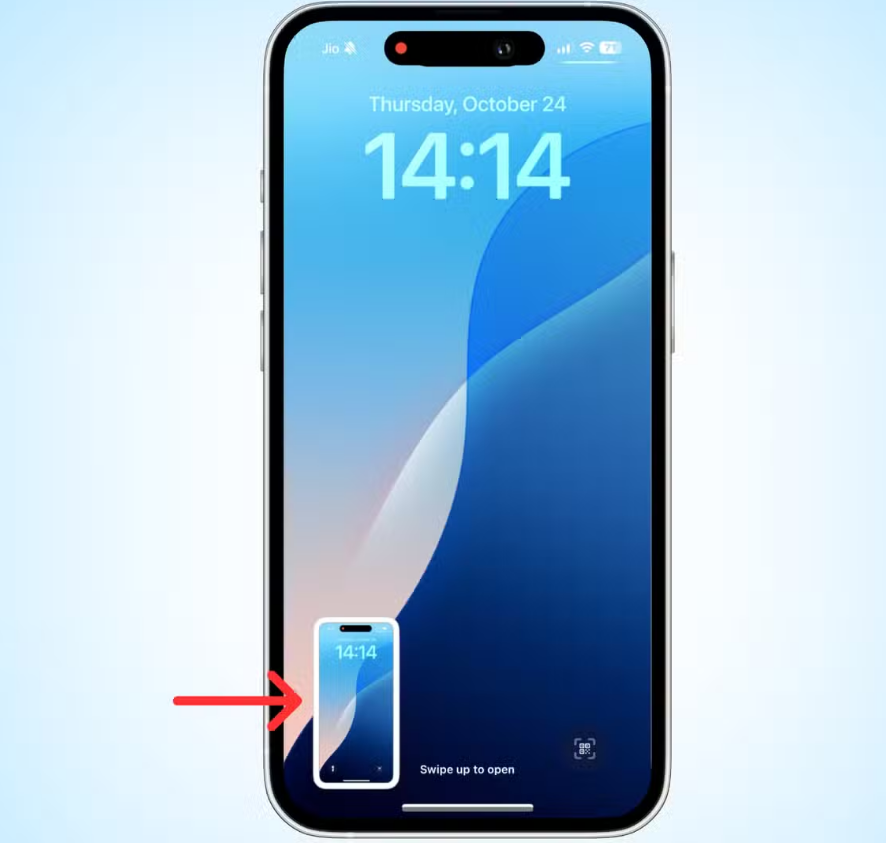
截屏时,
您会听到快门声,屏幕上会闪烁。随后,屏幕截图会以浮动缩略图的形式显示在屏幕左下角(持续几秒钟)。忽略叠加层,屏幕截图将以图片形式保存在
iPhone 图库中。
如果您希望
使用标记工具编辑屏幕截图,请点击浮动预览并进行必要的更改。在以下屏幕上,您将获得许多选项,例如铅笔、钢笔、荧光笔和标尺。您还可以在屏幕截图中添加贴纸、文字、形状或签名。
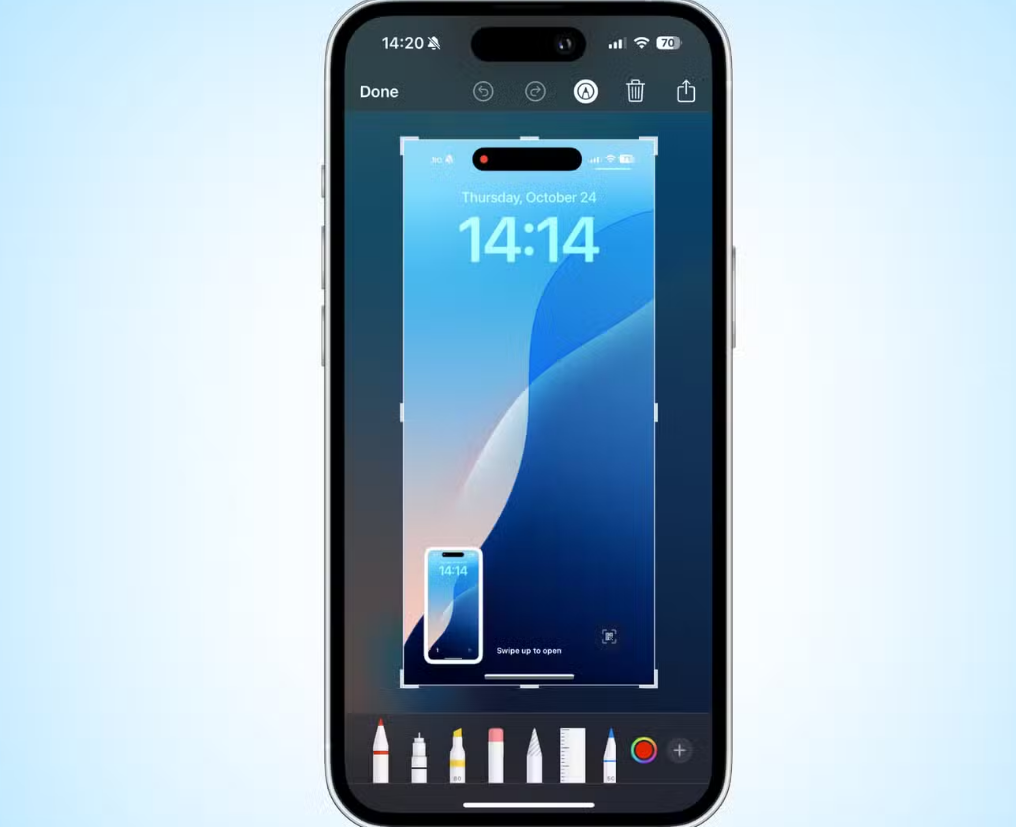
完成后,您可以手动将屏幕截图保存到照片、文件或通过第三方应用程序分享。
让 Siri 帮你截屏
如果您在旅途中,希望在不按下按钮的情况下截取屏幕截图,您可以让 Siri 截取屏幕截图。只需说“嘿 Siri”或“Siri”,然后说“截取屏幕截图”,就可以了。
但是,只有当您在“设置”中启用“与 Siri 对话”时,此技巧才有效。如果您还没有这样做,请前往“设置”>“Siri”>“与 Siri 对话”。
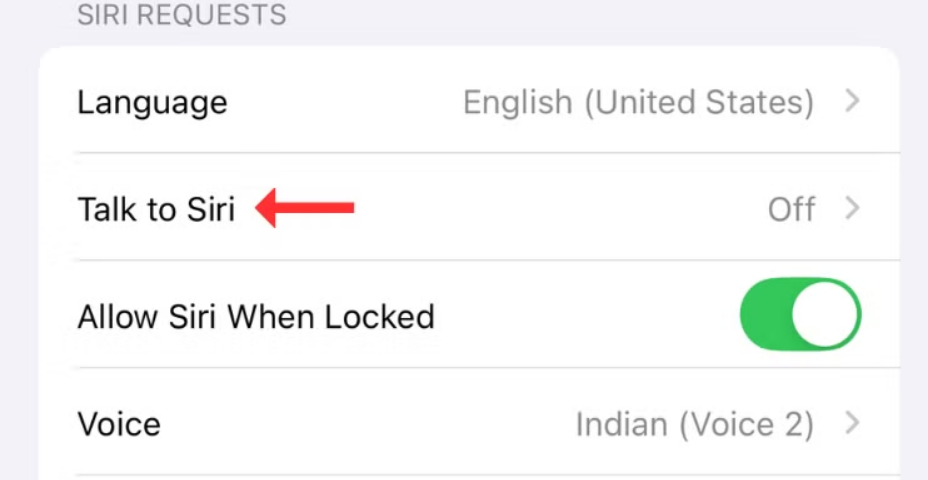
按照屏幕上的说明设置 Siri 唤醒词。
轻触 iPhone 16 的背面即可截屏
您是否知道您的iPhone 16 可以识别其背面的轻触并执行设定的任务?好吧,它可以通过 Back Tap 辅助功能来实现。要配置该功能,请前往“设置”>“辅助功能”>“触摸”,然后向下滚动到页面底部以选择“Back Tap”。
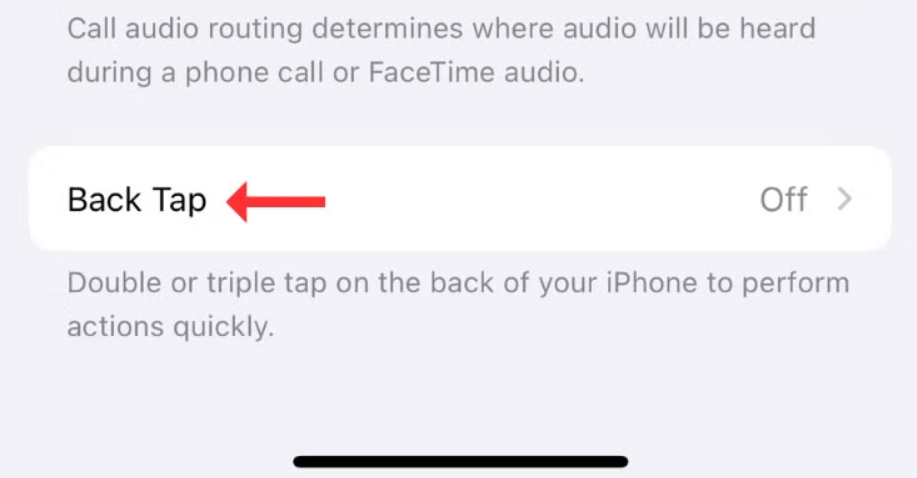
您将看到两个选项:“双击”和“三击”。根据您想要设置的截屏点击次数选择一个。
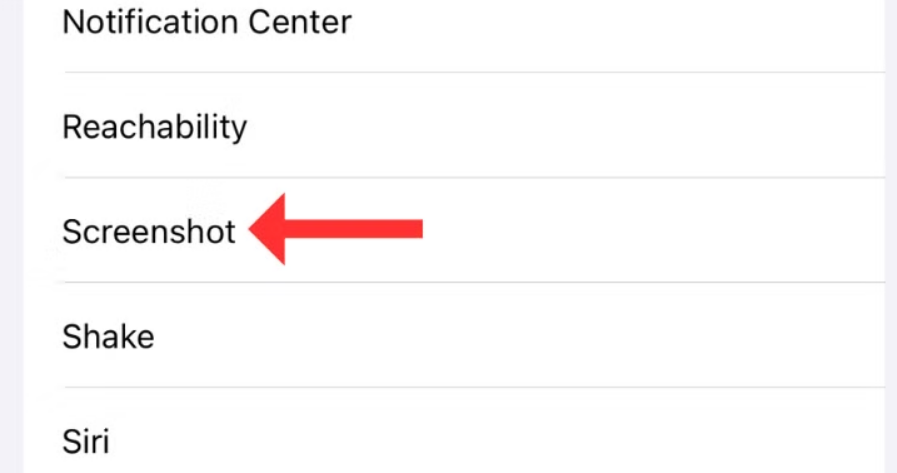
在以下屏幕上,您将看到可以执行的任务列表,包括打开应用程序切换器、手电筒、控制中心、锁定旋转等。向下滚动一点,然后
选择“系统”下的“屏幕截图”。
成功
设置“轻触背面”功能后,轻触 iPhone 背面(两次或三次,取决于您的选择)即可截取屏幕截图并将其保存到照片应用程序。
暂无评论