文件擦除与删除 文件删除:是什么让它们与众不同?
在我们的日常对话中,我们交替使用擦除和删除,因为两者很相似,都有助于从 Mac 设备中删除不必要的文件。
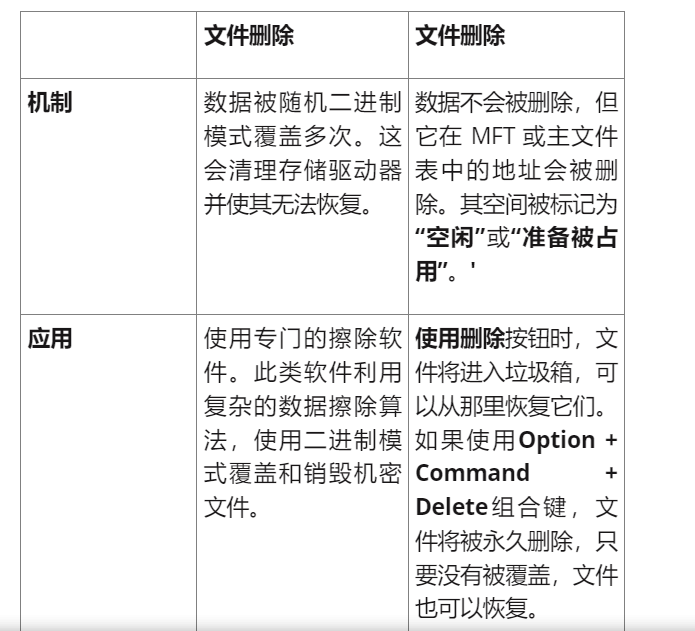
对于普通用户来说,文件删除意味着简单地删除文件并将其移至垃圾箱。但是,Option + Command + Delete组合键用于永久删除文件。这些已删除的文件似乎永远消失了,但它们仍然保留在驱动器上,直到被覆盖。因此,有可能恢复它们。
另一方面,文件擦除或擦除意味着从 Mac 中删除文件并使其不可恢复。擦除文件需要专门的软件或高级命令,用随机二进制数据覆盖文件。此类软件使用的擦除算法完全擦除了无法恢复的数据。因此,在 Mac 上恢复已删除文件的可能性可以忽略不计。
下表清楚地描述了文件擦除和删除之间的区别。
需要删除文件
如前所述,文件擦除的需要源于安全处置机密数据和承载该数据的存储设备的需要。因此,为了避免数据泄露并防止私人或个人信息的滥用,安全删除数据痕迹的首选方法是数据擦除。
安全文件擦除的需要 –
- 防止不必要的数据泄露
- 防止数据滥用
- 防止隐私泄露
- 防止身份丢失
要安全地擦除计算机中的数据,您需要一个符合行业标准并保护隐私和数据的专业文件擦除器。
是否可以在 Mac 上恢复已删除的文件?
不,没有可能的方法来恢复已使用数据擦除器擦除的文件。
注意–如果您使用Option + Command + Delete组合键永久删除了 Mac 系统上的一些重要文件,请不要再犹豫,使用Stellar Data Recovery Professional for Mac即可。它是一款功能强大的工具,可以帮助您恢复在各种数据恢复场景中丢失的文件,例如文件删除、格式化和无法启动的 Mac。
在 Mac 上恢复已删除文件的方法
虽然在 Mac 上不存在手动恢复已删除文件的方法,但有一些方法可以恢复已删除文件的备份或以前版本。
方法 1:使用 Time Machine 备份驱动器恢复已删除的文件
Time Machine 是 Mac 系统上的内置实用程序,用于在配置的存储驱动器上创建自动数据备份。Time Machine 定期备份外部驱动器上的各种文件,同时在 Mac 本身上保存本地快照。如果您在 Mac 上启用了时间机器,请使用它来恢复已删除的文件。这是要做的事——
- 将 Time Machine 备份驱动器与您的 Mac 连接。
- 单击菜单栏中的“时间机器”图标。它位于右上角。
方法 2:使用 iCloud Drive 恢复已删除的文件
如果您尚未在 Mac 上启用 Time Machine,但定期在 iCloud 上备份数据,请使用它来恢复 Mac 上丢失的文件。iCloud Drive 是每个 Apple Mac、iPod、iPhone 和 iPad 用户都使用的云备份服务。这有助于防止设备的存储空间变满,同时保持文件始终可用。要从 Mac 上的 iCloud Drive 恢复数据 –
- 单击右上角的搜索图标以打开Spotlight 搜索。
- 搜索iCloud Drive并按回车键。
- 在iCloud Drive中找到您要恢复的文件。
- 选择它并双击它。
- 单击“复制”。
方法 3:从其他来源恢复已删除的文件
如果您已在外部硬盘驱动器或其他 USB 媒体设备上备份文件,请使用该备份在 Mac 上恢复已删除的文件。如果您的电子邮件中有重要文件的备份,请下载并使用它。
Mac 上不再丢失文件
在 Mac 上恢复丢失的文件非常简单。但是,恢复取决于文件是否被删除或擦除。恢复已删除或丢失的文件很容易。然而,当谈到在 Mac 上恢复已删除的文件时,这项任务似乎是不可能的,因为数据擦除会用随机数据覆盖旧数据。
如果您想在 Mac 上恢复丢失的文件,请使用 Time Machine、iCloud 备份或外部驱动器备份来快速恢复丢失的文件。
暂无评论