想要使用 Linux 桌面,但又不想失去 Windows 10 熟悉的外观和氛围?默认情况下,大多数桌面环境都具有独特的布局和主题,但只需付出一些努力,您就可以将其转换为 Windows 10 桌面的镜像。
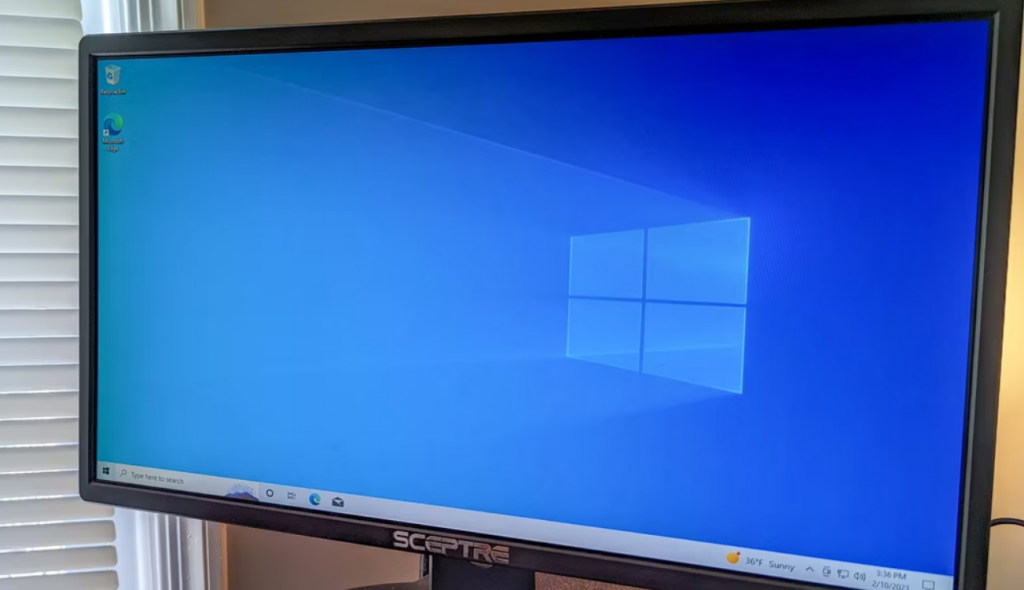
方法 1:获取 Windows 10 GTK 主题
适用于许多桌面环境的方法是简单地下载专为 GTK 桌面设计的 Windows 10 主题包和图标包,并将它们放入适当的文件夹中。我们将使用 Cinnamon(特别是在 Linux Mint 23.3 上)演示这一点,但它也适用于GNOME、Xfce、LXDE 和 MATE。
第 1 步:下载并安装主题
Windows 10 GTK 主题文件的最佳来源是B00merang 项目的 GitHub 发布页面。这是浅色版本,尽管我们将在本指南中使用它作为示例,但如果您愿意,也可以选择Windows 10 深色版本。
在最新的发行卡(撰写本文时为 3.2.1)中,通过单击“源代码 (ZIP)”下载 Windows 10 主题。
ZIP 文件下载完成后,您需要解压内容。对于快速命令行解决方案,首先在主目录中运行此命令来创建该文件夹(以防该文件夹尚不存在):mkdir -p ~/.themes
按照unzip 命令将其解压并将其放入主题文件夹中:解压下载/Windows-10-3.2.1.zip -d ~/.themes
如果您的目录路径和文件名称不同,只需调整文件的目录路径和名称即可。这将导致文件被提取到您的下载目录中。
想要使用桌面界面而不是命令行?只需打开文件浏览器并查找下载的 ZIP 文件。它的名称应类似于“Windows-10-3.2.1.zip”。双击它打开提取对话框,根据您的发行版和 DE,该对话框看起来会有所不同。无论如何,应该有一个明显的“提取”按钮供您单击。在我们的示例中,它位于对话框的左上角。
系统将提示您选择解压位置,为了简单起见,我们将其保留为默认位置:我们在其中找到 ZIP 文件的“下载”文件夹。
提取完成后,在文件资源管理器中找到提取的目录,可能也称为“Windows-10-3.2.1”。复制该目录,并将其放入剪贴板,然后移回您的主文件夹。
此时,您需要使隐藏文件在文件浏览器中可见。您通常可以在“视图”下拉菜单中找到此设置,就像 Nemo 中的情况一样。
您现在应该看到几个以前不存在的文件夹,其名称以句点(如“.local”)开头。您需要“.themes”文件夹,但在我们的 Linux 版本中它还不存在,所以我们只创建了一个。
创建 .themes 文件夹后,将其打开并通过右键单击并选择“粘贴”或使用键盘快捷键 Ctrl+V 将主题文件夹粘贴到其中。
第 2 步:下载并安装图标包
基本主题包包含获得 Windows 10 整体设计所需的内容,但如果您想要那些出色的图标,则需要单独获取并安装它们。
它们可以从同一个项目中获得,但位于单独的图标存储库中。再次下载最新版本的 ZIP 文件并像解主题包一样解压缩。复制解压缩的内容,然后将其粘贴到主目录中的 .icons 文件夹中。在我的系统上,该文件夹已经存在,但您可能需要自己创建它。
步骤 3:启用您的 Windows 10 主题
主题和图标就位后,是时候粉刷城镇的窗户了。打开 DE 的设置并查找其主题首选项,可能称为“外观”,或者对于 Cinnamon,称为“主题”。
然后我们需要为每个可用类别选择 Windows 10 主题。要在 Cinnamon 中获得此功能,我需要单击“高级设置”。
同样,界面看起来会有所不同,具体取决于您的发行版和桌面环境。但在 Cinnamon 中,您可以将三个类别更改为 Windows:应用程序、图标和桌面。单击每个类别中的按钮以打开选项。
您可能需要滚动才能显示它,但会有一个名为 Windows-10-1.2.3 的选项(或您下载的任何主题或图标版本)。
我们现在看起来好多了,但有些事情还是有点不对劲。尤其是任务栏看起来不太正确。请记住,这些主题在克隆 Windows 10 方面只能走这么远。不过,如果您愿意探索您的桌面设置,通常有一些设置可以让您更接近 2017 时代的 Windows 涅槃。
例如,在 Cinnamon 中,我可以通过右键单击“开始”菜单中的 Mint 徽标并选择“配置”>“外观”>“图标”来替换它。
如果我想在打开的任务栏应用程序中查看窗口标题,我可以右键单击任何应用程序图标并转到小程序首选项 > 配置 > 面板 > 按钮标签,然后选择“窗口标题”。
我还可以在桌面上找到“我的电脑”图标和其他图标。如果右键单击桌面上的任意位置并选择“自定义”>“桌面设置”。只需切换您想要的即可。(请注意,“Home”是 Windows 上的“用户文件”。)
方法 2:使用社区主题包
某些桌面环境具有内置工具,用于查找和安装由社区成员构建和共享的主题。根据我的经验,这些往往是偶然的。它们可能不像您希望的那样完美,因此您最终可能需要手动调整。图标可能会丢失。桌面环境本身的更新也可能会破坏主题,迫使您进一步调整或完全撤消主题。
也就是说,它们可以让您免去下载、解压缩和正确安装主题的麻烦;社区主题通常会自动执行此操作。事实上,他们有时只是下载我向您展示如何手动下载的相同主题包。因此,当社区主题发挥作用时,它们会很棒。另外,这可以在不支持 GTK 主题的桌面环境(例如 KDE Plasma)上运行。
当然,根据您的桌面环境,这看起来会有所不同,但在 Cinnamon 上,您可以转到主题 > 添加/删除,然后在搜索栏中输入“windows 10”来查找社区上传的主题。单击您想要的旁边的下载按钮。
下载主题后,您必须返回“主题”选项卡并激活它。您可能需要滚动才能找到它。
选择它,如果一切顺利,您就获得了 Windows 10 主题。
暂无评论