在 Windows 10 或 Windows 11 上设置 AirPlay
要使用 AirPlay 将您的 iPhone 镜像到您的 PC,您必须首先安装适用于 Windows 的 AirPlay 服务器。
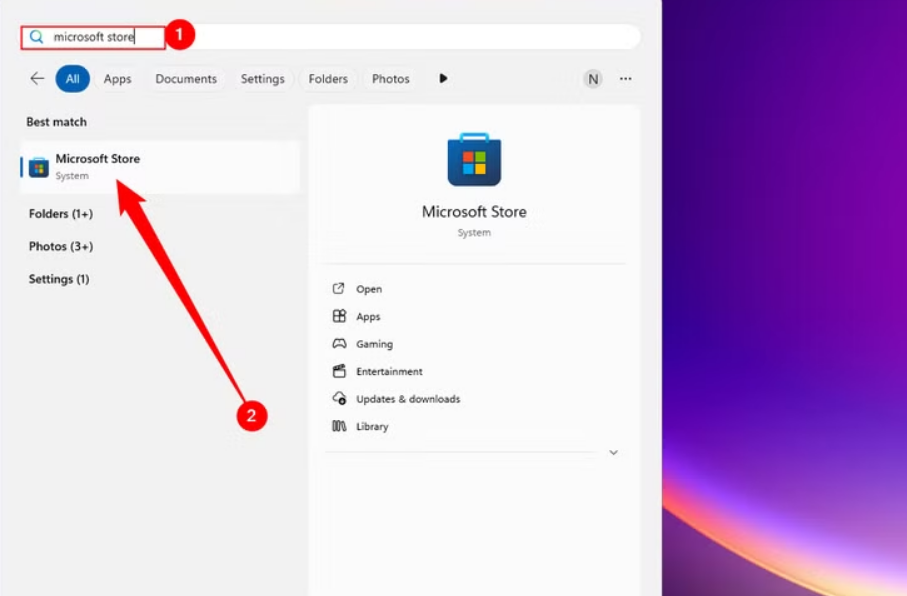
您可以从 Microsoft 网站下载该应用程序,或搜索 Windows 附带的 Microsoft Store。单击“开始”按钮,键入Microsoft Store,然后按 Enter 或单击“打开”。
搜索
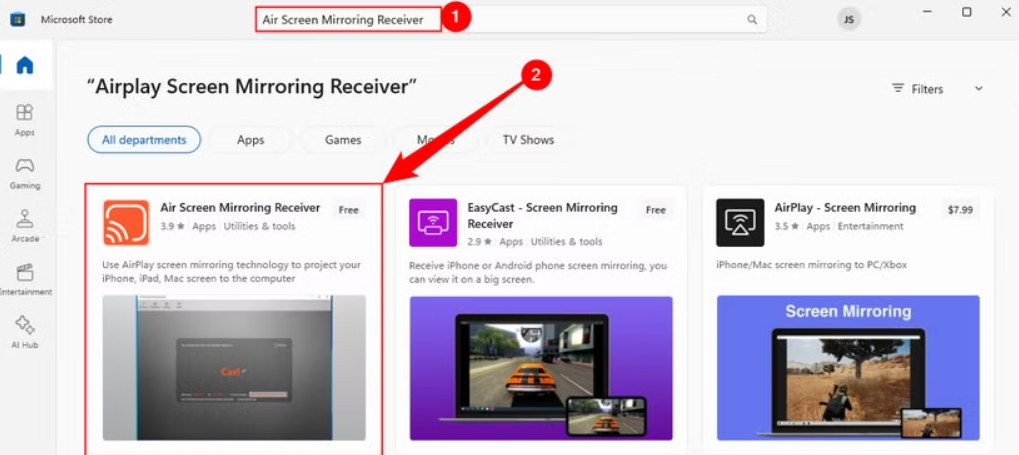
Air Screen Mirroring Receiver,然后单击指示的结果。
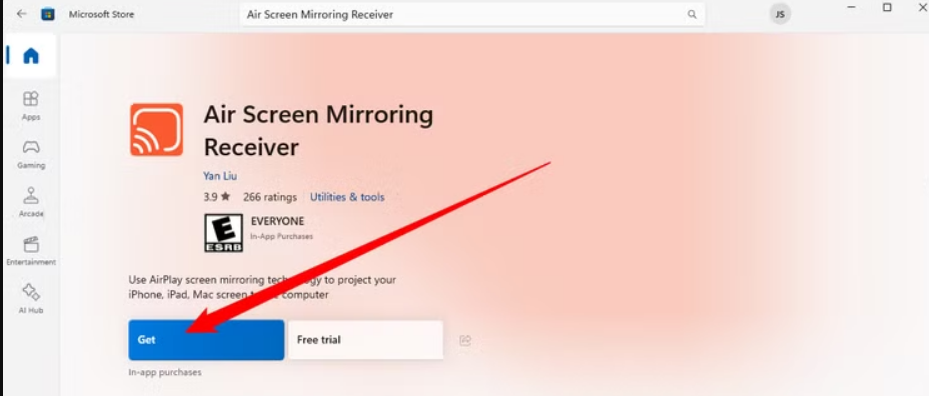
单击“获取”,等待下载,然后单击“打开”。
Air Screen Mirroring 将立即启动。接收器的默认名称是您的 PC 名称,但您可以根据需要单击铅笔图标来更改该名称。
使用 AirPlay 将屏幕镜像到 Windows PC
在 Windows PC 上启动镜像应用程序后,您需要从 iPhone 连接到它。
根据您使用的 iPhone 型号,从底部向上滑动或从右上边缘向下滑动即可打开控制中心。然后点击 AirPlay 按钮 – 它可能会显示“屏幕镜像”,也可能只是两个矩形,具体取决于您使用的 iOS 版本。
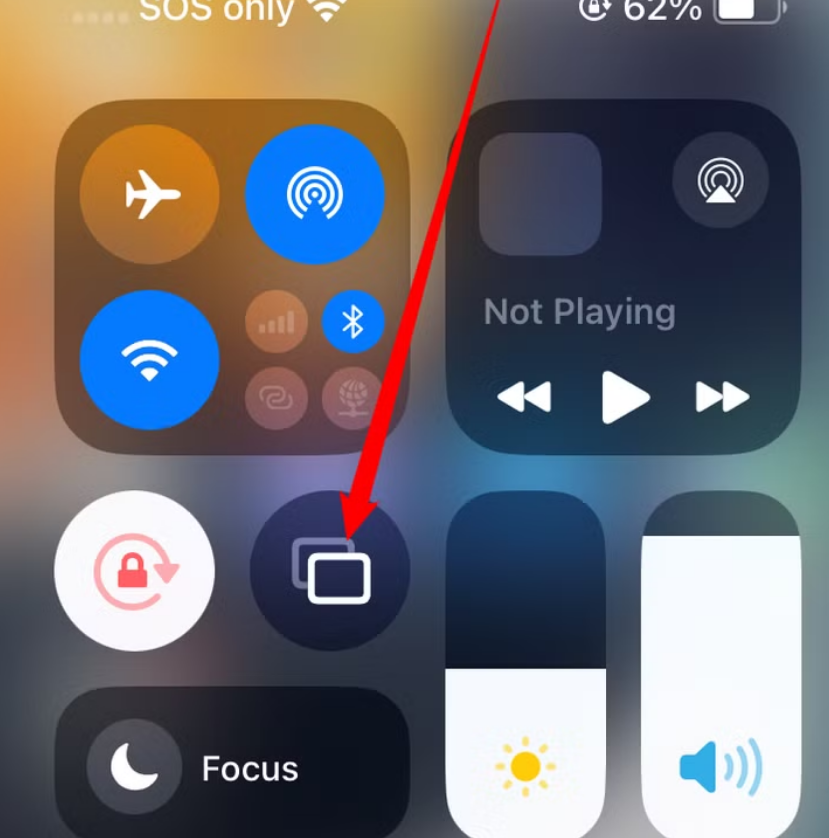
在,您在 iPhone 或 iPad 上所做的一切,包括音乐、视频,甚至游戏,都会显示在 AirPlay 接收器窗口中。您可以放大窗口,让设备上的内容在 PC 屏幕上显示得更大。
要停止将 iPhone 或 iPad 镜像到 PC,请点击窗口右上角的 X 按钮关闭 Airplay 接收器。您的 PC 将不再显示在 AirPlay 设置中。
暂无评论