
无论您是与朋友一起玩游戏还是参加 Zoom 工作通话,麦克风在当今的后疫情时代都是必需的。但如果您的 PC 没有专用麦克风,您可以将智能手机用作 Windows 麦克风。我们将在下面向您展示如何操作。
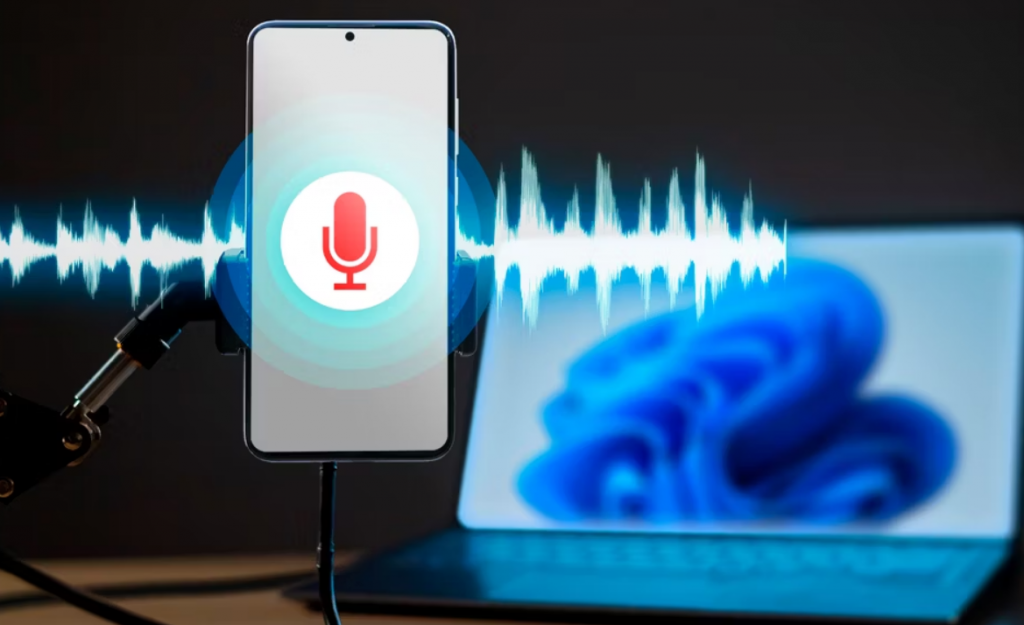
如何将 Android 手机用作 Windows 麦克风
如果您有 Android 手机,您可以免费使用AudioRelay将其用作 Windows 麦克风。要使用此功能,您只需要智能手机上有 Wi-Fi,Windows 计算机上有互联网连接。
下载:Android版 AudioRelay | Windows 版(免费,可订阅)
在两台设备上安装 AudioRelay 后,请按照以下步骤操作:
- 在移动应用程序中,转到“服务器”选项卡,然后点击“麦克风”以将麦克风传输到另一台设备。
- 在桌面客户端中,转到播放器选项卡。在模式下,选中麦克风旁边的单选按钮。
- 在底部的“服务器”下,应该会出现您的手机。单击您的手机名称,它应该会建立连接。
接下来,您需要告诉您的 Windows PC 使用 AudioRelay 作为您的麦克风:
- 右键单击Windows 任务栏中的音量图标,然后选择“声音设置”(或Windows 10 上的声音)。
- 在“输入”部分下,选择“ AudioRelay 的虚拟麦克风”。如果你使用的是 Windows 10,请转到“录制”选项卡,右键单击“AudioRelay 的虚拟麦克风”,然后选择“设置为默认设备”。
开始讲话,您会看到音量条随着您的声音移动。或者,如果您不确定它是否正常工作,请在 Zoom 等程序中测试麦克风。确保在您使用的应用程序中将AudioRelay 的输入设备设置为 Virtual Mic 。
您需要记住以下几点。还有其他连接选项,但我发现蓝牙存在延迟问题,有线 USB 无法使用。我建议坚持使用 Wi-Fi,这是默认模式。
请注意,免费版限制您连续使用一小时。超过一小时后,您必须按照上述步骤重新启动连接。
如何将 iPhone 用作 Windows 麦克风
如果您有 iPhone 并想将其用作 Windows 麦克风,则可以使用AirDroid Cast。由于该应用程序旨在用于全屏镜像,因此可能感觉有点绕弯子,但它可能是完成工作的最佳选择。要使其工作,您只需要在 iPhone 上使用 Wi-Fi 并在 Windows PC 上使用互联网连接。
下载:适用于iOS 的AirDroid Cast | Windows(免费,可订阅)
在两台设备上安装 AirDroid Cast 后,请按照以下步骤操作:
- 首次在 Windows 上启动该应用程序时,如果弹出 Windows 防火墙,请单击允许。
- 在桌面客户端中,转到“无线”选项卡并记下数字代码或二维码。
- 在移动应用中,转到“投射屏幕”选项卡。然后,输入上面的数字代码或使用扫描选项捕获二维码,然后点击“开始投射”。
- 当您在桌面应用程序中看到弹出窗口时,请单击“允许”。
- 接下来,点击移动应用中的“开始直播” 。出现叠加层时,再次点击“开始直播”。现在,您应该会在 Windows 客户端上看到您的移动屏幕镜像。
暂无评论