想要使用键盘快速操作 Windows 11 吗?以下是使用快捷方式在 Windows 11 中执行常见任务的方法。
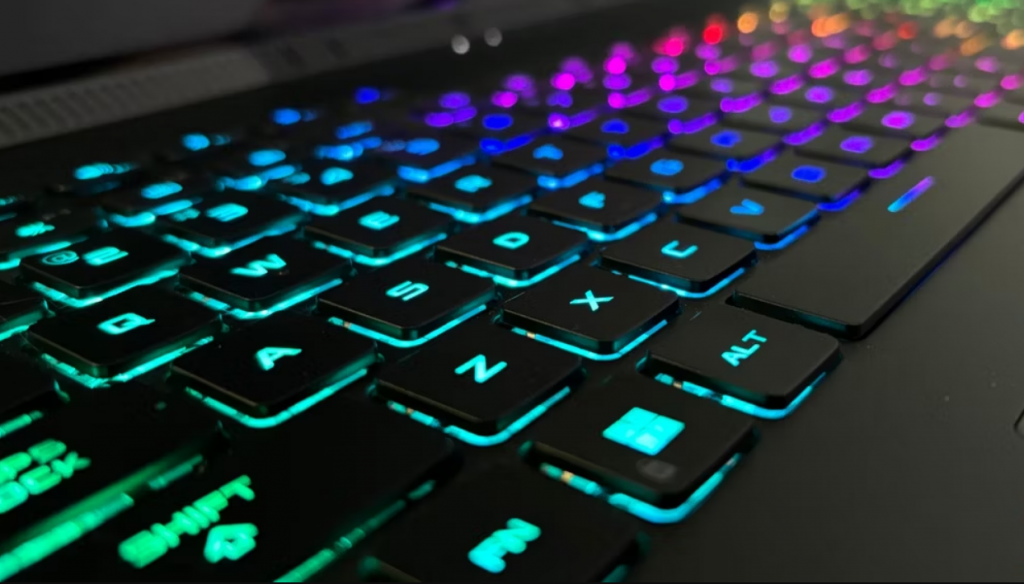
如果您花费大量时间打字,那么了解好的键盘快捷键可以帮助您提高工作效率。无论您是要调整应用窗口的大小还是将其移动到多个显示器上,您都可以在不将手从键盘上移开的情况下完成这些操作。
虽然 Windows 10 中支持的几乎所有快捷键在 Windows 11 中都保持不变,但微软备受推崇的操作系统的新版本也带来了许多新快捷键。以下是 Windows 11 键盘快捷键列表,可帮助您快速浏览桌面、命令提示符、文件资源管理器、辅助功能等。
Windows 11 中的新键盘快捷键
| 快捷键 | 行动 |
| 胜利+ A | 打开快速设置(早期操作中心)。 |
| 胜利+C | 打开 Windows Copilot。 |
| 胜利 + H | 启动语音输入。 |
| 赢+K | 从快速设置中打开 Cast。 |
| 赢+N | 打开通知中心和日历。 |
| 赢+W | 打开小部件。 |
| 胜利+ Z | 打开 Snap 布局/模板。使用箭头键选择一个 snap 模板。 |
| Win+Alt+K | 在支持的应用程序上切换麦克风静音。 |
| Win + 向上箭头 | 将活动窗口捕捉到显示屏的上半部分。 |
| Win + 向下箭头 | 将活动窗口捕捉到下半部分。 |
| Win + 左/右箭头 | 将活动窗口捕捉到左/右半部分。 |
| Win + Alt + 向上箭头 | 将活动窗口捕捉到屏幕的上半部分。 |
| Win + Alt + 向下箭头 | 将活动窗口捕捉到屏幕的下半部分。 |
Windows 11 中的 Win/Windows 徽标键快捷键
按下Win键即可调出“开始”菜单。但是,您可以使用 Windows 徽标键快捷键执行许多操作。例如,Win + R打开“运行”对话框,Win + S打开 Windows 搜索栏,Win + L锁定您的计算机。
这是启用 Windows 键的快捷方式的完整列表。
| 快捷键 | 行动 |
| 赢 | 打开开始菜单。 |
| Win+ A | 打开快速设置面板。 |
| 胜利+ B | 将焦点设置到任务栏角落(系统托盘)的第一个图标。 |
| Win+Alt+B | 在 Xbox 游戏栏中打开或关闭 HDR。 |
| Win + B,然后按 Enter | 显示隐藏的图标。 |
| 胜利+C | 打开 Windows Copilot。 |
| Win + Shift + C | 打开超级按钮菜单。 |
| 快捷键 + Ctrl + C | 打开颜色滤镜。首先,您需要在颜色滤镜设置中启用快捷方式才能使其工作。 |
| 胜利+ D | 显示/隐藏桌面。 |
| 胜利+ E | 打开文件资源管理器。 |
| 胜利+F | 打开反馈中心。 |
| Win + Ctrl + F | 在网络上搜索 PC。 |
| 胜利+G | 当游戏打开时打开 Xbox 游戏栏。 |
| 胜利 + H | 打开语音输入。 |
| 胜利+我 | 打开 Windows 11 设置。 |
| 赢+J | 将焦点设置到活动的 Windows 提示上。 |
| 赢+K | 打开 Quick Cast 设置。 |
| Win+Alt+K | 在支持通话静音的应用中切换麦克风静音。 |
| 赢+L | 锁定屏幕。 |
| 胜利+M | 最小化所有窗口。 |
| Win + Shift + M | 最大化所有最小化的窗口。 |
| 赢+N | 打开通知中心和日历。 |
| 赢+O | 激活设备方向锁。 |
| 快捷键 + Ctrl + O | 打开屏幕键盘。 |
| 胜利 + P | 打开项目屏幕。 |
| 胜利+R | 打开运行对话框。 |
| 胜利 + S | 打开 Windows 搜索栏。 |
| 胜利 + Shift + S | 打开截图工具来截取屏幕截图。 |
| 胜利+T | 循环浏览任务栏上的应用程序。 |
| 赢 + U | 打开辅助功能中心。 |
| 胜利+V | 打开 Windows 剪贴板历史记录。 |
| 胜利+X | 打开 WinX 菜单。 |
| 胜利+Y | 在 Windows 混合现实和桌面之间切换输入。 |
| 胜利+ Z | 打开活动应用程序窗口的捕捉布局。 |
| Win + Tab | 打开任务视图。 |
| 快捷键 + Ctrl + D | 创建一个新的虚拟桌面。 |
| Win + Ctrl + F4 | 关闭活动的虚拟桌面。 |
| 胜利 + Alt + Enter | 打开任务栏设置。 |
| Win + Ctrl + 左/右箭头 | 按照创建时间的顺序在上一个和下一个虚拟桌面之间切换。 |
| Win + Shift + 左/右箭头 | 将活动应用程序窗口从一个显示器移动到另一个显示器。 |
| Win + F4 | 关闭活动窗口。 |
| 启动 + PrtScn | 捕获并保存全屏截图。 |
| Win + 逗号 (,) | 暂时显示桌面。松开 Win 键即可恢复活动窗口。 |
| Win + (.) 或分号 (;) | 打开 Windows 表情符号选择器。 |
| Windows + 主页 | 最小化除活动窗口之外的所有窗口。 |
| 赢 + 0 – 9 | 根据数字位置打开任务栏中固定的应用程序。 |
| Win + Shift + 0-9 | 根据数字位置在任务栏中打开固定应用程序的新实例。 |
| Win + Ctrl + 0-9 | 根据数字位置打开任务栏中固定应用程序的最后一个活动窗口。 |
| Win + Alt + 0-9 | 按照数字位置打开固定到任务栏的应用程序的最近跳转列表。 |
| Win + Ctrl + Shift + 0-9 | 根据数字位置以管理员身份打开任务栏中固定应用程序的新实例。 |
| Win + 空格键 | 更改输入语言和键盘布局。 |
| Win + Ctrl + 空格键 | 选择先前选择的输入。 |
| Win + Shift 左/右箭头 | 将桌面上打开的窗口从一个显示器移动到另一个显示器。 |
| Win + Ctrl + Shift + B | 重新启动显卡驱动程序。从黑屏或空白屏恢复 PC。 |
Windows 11 的文件资源管理器快捷方式
文件资源管理器可帮助您快速找到所需文件。这些键盘快捷键可帮助您高效地访问和管理文件和文件夹。
| 快捷键 | 行动 |
| 胜利+ E | 打开文件资源管理器。 |
| Ctrl + N | 在文件资源管理器中打开一个新的文件资源管理器窗口。 |
| Ctrl + E(或 Ctrl + F) | 访问文件资源管理器搜索栏。 |
| Ctrl + W | 关闭活动窗口。 |
| Ctrl + T | 在文件资源管理器中打开一个新选项卡。 |
| Ctrl + Tab | 移至下一个选项卡。 |
| Ctrl + Shift + Tab | 打开上一个标签页 |
| Ctrl + 1、2、3、4… | 移至标签页编号 |
| Ctrl + 鼠标滚动 | 更改文件和文件夹视图。 |
| F4 | 切换到地址/位置栏。 |
| F5 | 刷新文件资源管理器。 |
| F6 | 在右/左窗格之间切换。 |
| F11 | 最大化或最小化活动窗口。 |
| 阿尔特+D | 选择文件资源管理器的地址栏。 |
| Ctrl + Shift + N | 新建一个文件夹。 |
| Ctrl + Shift + E | 显示所选文件夹上方的所有文件夹 |
| Alt+P | 在文件资源管理器中显示/隐藏预览面板。 |
| Alt + Enter | 打开所选项目的属性菜单。 |
| Shift + F10 | 显示所选项目的经典上下文菜单。 |
| Alt + 左/右箭头 | 转到下一个或上一个文件夹。 |
| Alt + 向上箭头 | 转到父文件夹/目录。 |
| 数字锁 + 星号 (*) | 查看所选文件夹下的所有子文件夹 |
| 数字锁定 + 加号 (+) | 查看所选文件夹的内容。 |
| 数字锁定 + 减号 (-) | 隐藏所选文件夹的内容。 |
| 退格键 | 查看上一个文件夹。 |
| 结尾 | 转到活动窗口的底部。 |
| 家 | 转到活动窗口的顶部。 |
Xbox 游戏栏的键盘快捷键
Xbox Game Bar 不仅可以在 Windows 上截取屏幕截图,还可以用于其他用途。以下是一些 Gamebar 专用的快捷方式,可用于启动和快速执行其他游戏内任务。
| 快捷键 | 行动 |
| 胜利+G | 打开 Xbox 游戏栏。 |
| 胜利+ Alt + G | 记录当前比赛的最后 30 秒。 |
| 胜利+ Alt + R | 开始/停止录制 |
| Win+Alt+B | 打开或关闭 HDR |
| 胜利 + Alt + T | 显示/隐藏录音计时器覆盖。 |
| Win + Alt + PrtScn | 在游戏中截取屏幕截图。 |
Windows 11 的常规键盘快捷键
这里有一些常用的键盘快捷键,用于执行基本的剪切、复制、粘贴、访问剪贴板历史记录和其他任务。
| 快捷键 | 行动 |
| Ctrl + A | 选择所有项目。 |
| Ctrl + C(或 Ctrl + Insert) | 复制选定的项目。 |
| Ctrl + X | 剪切选定的项目。 |
| Ctrl + V(或 Shift + Insert) | 粘贴复制的项目。 |
| Ctrl + Z | 取消更改。 |
| Ctrl + Y | 重做更改。 |
| Ctrl + Esc | 打开开始菜单。 |
| Ctrl + Shift + 拖动图标 | 创建快捷方式。 |
| Shift + 使用鼠标选择 | 选择多个项目。 |
| Ctrl + O | 在当前应用程序中打开文件。 |
| Ctrl + S | 保存文件或文件夹。 |
| Ctrl + Shift + S | 打开另存为提示。 |
| Ctrl + N | 为活动应用程序打开新窗口。 |
| Ctrl + R | 刷新活动窗口。 |
| Ctrl + 向右箭头 | 将光标移动到下一个单词的开头。 |
| Ctrl + 向左箭头 | 将光标移动到上一个单词的开头。 |
| Ctrl + 向下箭头 | 将光标移动到下一段落的开头。 |
| Ctrl + 向上箭头 | 将光标移动到上一段的开头。 |
| Ctrl + Shift + 箭头 | 选择一个文本块。 |
| Ctrl + 退格键 | 删除整个单词。 |
| Ctrl + Alt + Tab | 查看所有打开的应用程序并使用箭头键在它们之间切换。 |
| Alt + 选项卡 | 在正在运行的应用程序之间切换。 |
| Alt+A | 将焦点设置到建议操作菜单中的第一个图标。 |
| Alt+F4 | 关闭活动窗口。 |
| Ctrl + F4 | 关闭文档编辑器和查看器上的活动文档。 |
| Alt+F8 | 在登录屏幕上显示您的密码。 |
| Alt + Esc | 按照打开的顺序循环浏览项目。 |
| Shift + 删除 | 永久删除选定的项目。 |
| Ctrl + 删除 | 删除所选项目并将其移至回收站。 |
| Alt + 左/右箭头 | 后退和前进 |
| Alt + Page Up | 向上移动一个屏幕/页面。 |
| Alt + Page Down | 向下移动一屏/一页。 |
| F2 | 重命名选定的项目。 |
| F5 | 刷新活动窗口。 |
| F10 | 打开活动应用程序的菜单栏。 |
| Ctrl + P | 打印当前屏幕。 |
| Ctrl + Shift + Esc | 打开任务管理器。 |
| F11 | 进入/退出全屏模式。 |
| 普瑞特 | 启动截图工具/捕获屏幕截图。 |
Windows 11 的命令提示符快捷方式
这些命令提示符键盘快捷键可以帮助您快速导航终端窗口。
| 快捷键 | 行动 |
| Ctrl + A | 全选。 |
| Ctrl + Insert(或 Ctrl + C) | 复制选定的文本项 |
| Shift + Insert(或 Ctrl + V) | 粘贴选定的文本项 |
| Ctrl + M | 进入标记模式。 |
| Ctrl + Home(标记模式) | 将光标移动到缓冲区的开头 |
| Ctrl + End(标记模式) | 将光标移动到缓冲区末尾 |
| Ctrl + F | 在命令提示符中打开“查找”对话框。 |
| Esc键 | 一次清除您输入的所有内容。 |
| 向上/向下箭头键 | 循环浏览活动会话的命令历史记录。 |
| 向上/向下翻页 | 将光标向上/向下移动一页。 |
| Ctrl + 向上/向下箭头键 | 每次将屏幕上方/下方移动一行。 |
| Shift + Home | 将光标移动到当前行的开头。 |
| Ctrl + Home(历史导航) | 如果命令行为空,则将视口移至缓冲区顶部。如果不是,则删除光标左侧的所有文本。 |
| Ctrl + End(历史导航) | 如果命令行为空,则将视口移至命令行。如果不是,则删除光标右侧的所有文本。 |
| Alt + 箭头键 | 激活块模式选择 |
Windows 11 的辅助功能快捷方式
如果您使用辅助功能,这些快捷方式可以让您更轻松地查找和使用 Windows 提供的辅助功能。
| 快捷键 | 行动 |
| 赢 + U | 打开无障碍中心 |
| 赢得更多 (+) | 打开放大镜 |
| 赢 + 减 (-) | 关闭放大镜 |
| 胜利 + 减号/加号 (-/+) | 放大/缩小放大镜 |
| Win + Ctrl + M | 打开放大镜设置 |
| Win + Ctrl + Enter | 打开/关闭讲述人 |
| 快捷键 + Ctrl + O | 打开屏幕键盘 |
| 胜利+ A | 打开 |
| 快捷键 + Ctrl + C | 启用/禁用颜色过滤器 |
| 胜利 + H | 打开语音输入 |
| Win+Alt+H | 将键盘焦点更改为语音输入对话框 |
| 快捷键 + Ctrl + S | 打开 Windows 语音识别 |
| 快捷键 + Ctrl + N | 打开“讲述人”设置 |
| Ctrl + Alt + 鼠标滚动 | 子在放大镜中输入/输出 |
| Ctrl + Alt + 箭头键 | 按照箭头键的方向在放大镜中平移 |
| Win + Esc | 退出放大镜 |
| Ctrl + Alt + D | 将放大镜切换至停靠模式 |
| Ctrl + Alt + F | 恢复放大镜全屏模式 |
| Ctrl + Alt + L | 访问放大镜中的镜头模式 |
| Ctrl + Alt + I | 反转颜色 |
| Ctrl + Alt + M | 循环浏览视图 |
| Ctrl + Alt + R | 使用鼠标调整镜头大小 |
| Shift + Alt + 箭头键 | 使用键盘调整镜头大小 |
| Ctrl + Alt + 空格键 | 全屏视图时显示整个桌面 |
| 按 Shift 键 5 次 | 打开/关闭粘滞键 |
| 按 Num Lock 5 次 | 打开/关闭切换键 |
| 按住右 Shift 键 8 秒 | 打开/关闭筛选键 |
| 左 Alt + Shift + Prntsc | 打开/关闭高对比度。 |
| 左 Alt + Shift + Num Lock | 打开/关闭鼠标键 |
放大镜阅读评论
如果您需要帮助阅读屏幕上的文本,这里有一些方便的放大镜快捷方式:
| 捷径 | 行动 |
| 赢得更多 (+) | 打开放大镜 |
| Ctrl + Enter | 开始、暂停和继续阅读 |
| 按任意键 | 停止阅读 |
| Ctrl + 鼠标左键单击 | 从鼠标指针开始阅读 |
| Ctrl + H | 阅读上一句 |
| Ctrl + K | 阅读下一句 |
使用这些 Windows 11 键盘快捷键加速常见任务
这些是 Windows 11 中一些最常见的键盘快捷键,您可以使用它们来执行日常操作。不用说,这些键盘快捷键中的大多数也适用于 Windows 10 及更早版本。对于特定于应用程序的快捷方式,请在菜单项旁边查找它们或将鼠标悬停在按钮上以显示其键盘快捷键。
暂无评论